Automatische Dokument-Klassifizierung
Mit der automatischen Klassifizierung ordnet feld.ai neu hochgeladene Dokumente automatisch den richtigen Kategorien zu — ohne manuellen Eingriff. Dieser Leitfaden zeigt, wie Sie das Feature einrichten und die Ergebnisse prüfen.
1. Label Set erstellen
Ein Label Set definiert die Kategorien, nach denen Dokumente klassifiziert werden. Pro Projekt können mehrere Label Sets existieren.
-
Öffnen Sie Ihr Projekt, klicken Sie auf das Drei-Punkte-Menü (⋮) in der Toolbar und wählen Sie Projekteinstellungen.
-
Wechseln Sie zum Tab Klassifikation und klicken Sie auf Label Set erstellen.
-
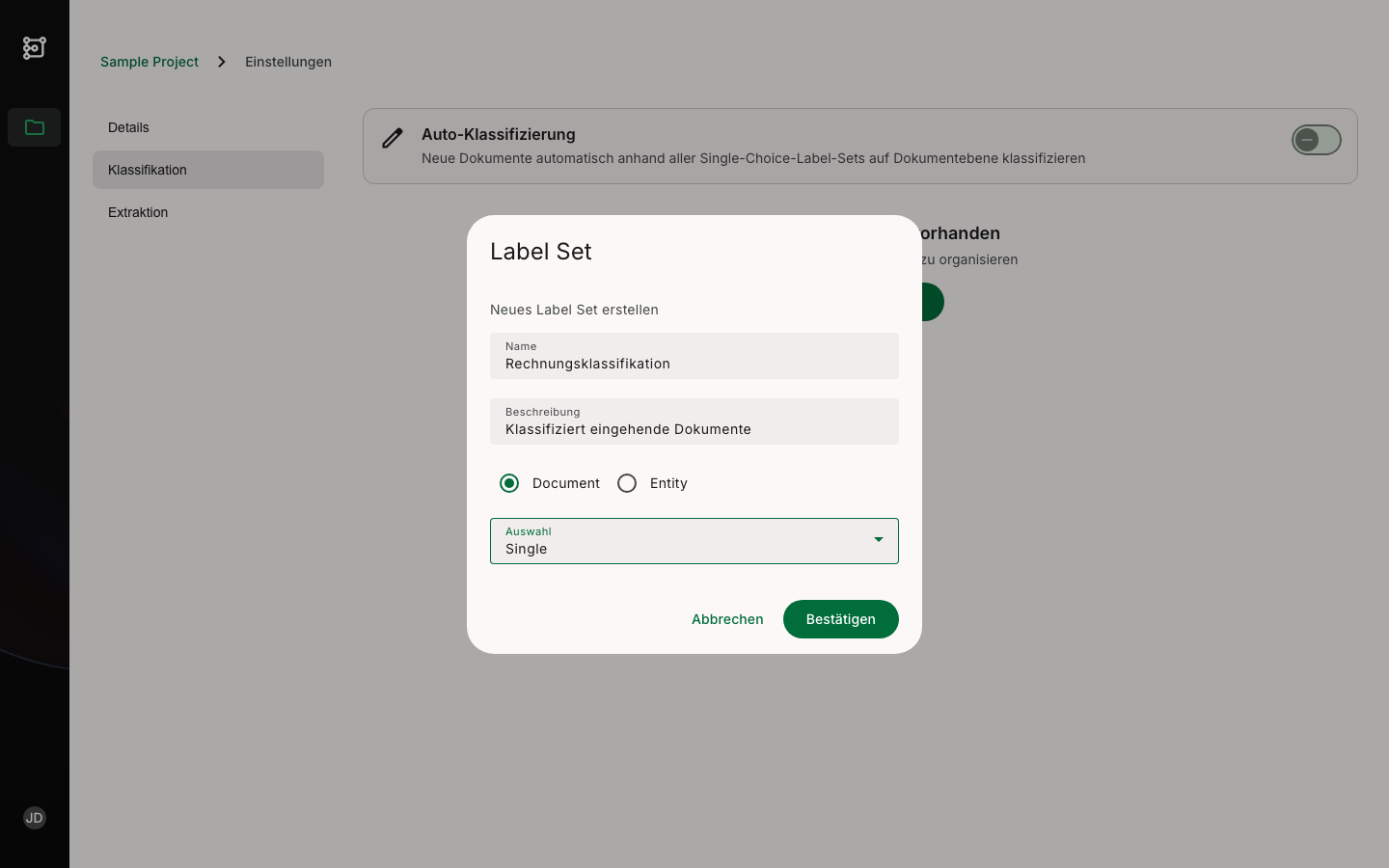
Füllen Sie den Dialog aus:
- Name — z. B. „Rechnungsklassifikation"
- Beschreibung — Kurze Beschreibung des Zwecks
- Annotation Type —
document(klassifiziert das gesamte Dokument, z. B. „Rechnung" vs. „Bestellung"). Der Typentitymarkiert dagegen einzelne Textabschnitte und wird nicht für die Auto-Klassifizierung verwendet. - Auswahl —
single(genau ein Label pro Dokument)
-
Klicken Sie auf Bestätigen.
2. Labels definieren
-
Klicken Sie in der Label-Set-Tabelle auf ⋯ > Bearbeiten, um die Detailseite zu öffnen.
-
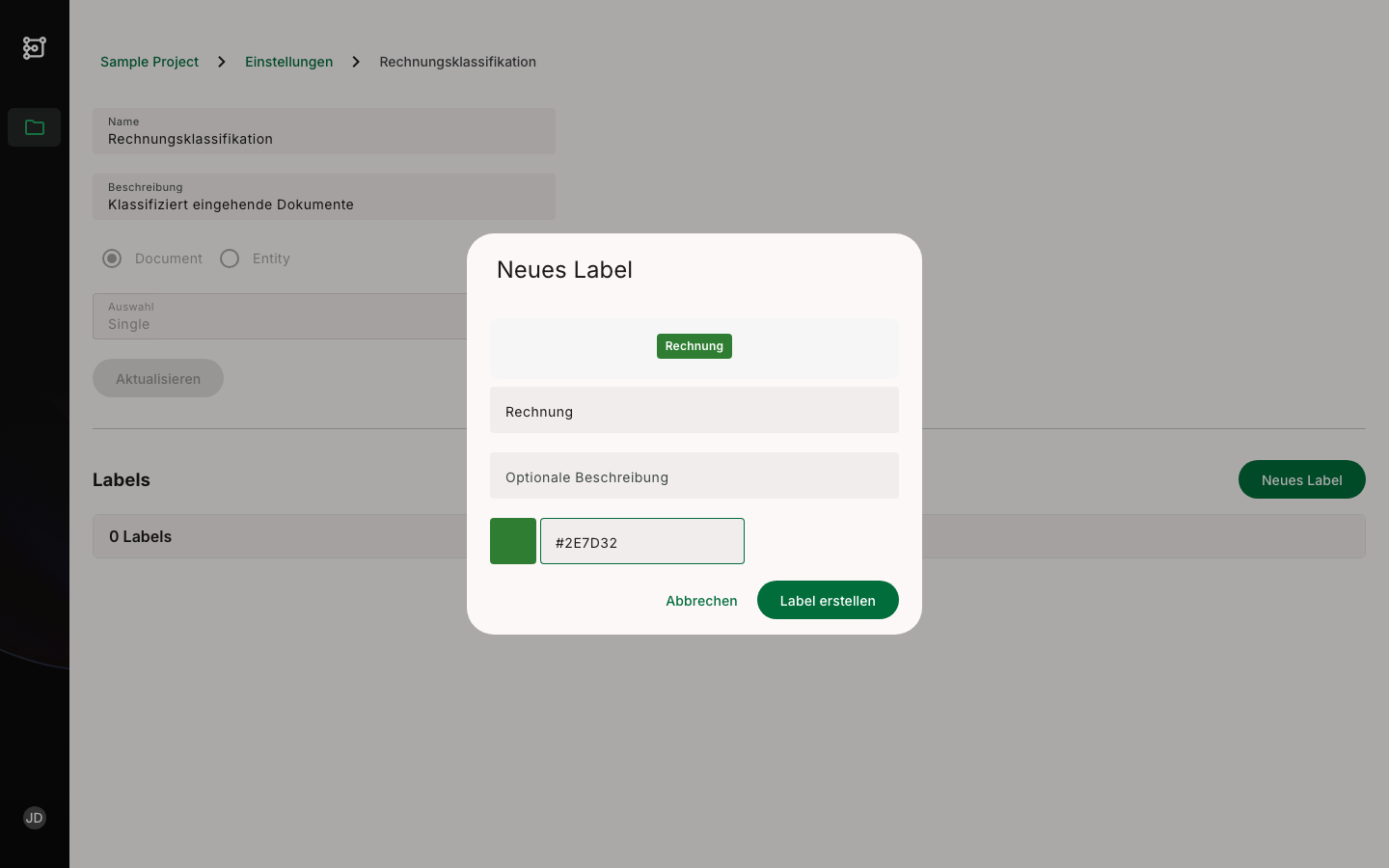
Klicken Sie auf Neues Label.
-
Geben Sie einen Labelnamen ein (z. B. „Rechnung", „Bestellung", „Angebot").
-
Wählen Sie eine Farbe — die Vorschau zeigt das Label in Echtzeit.
-
Klicken Sie auf Label erstellen. Wiederholen Sie den Schritt für jede Kategorie.
Tipp: Legen Sie Labels in einer sinnvollen Reihenfolge an. Die Reihenfolge bestimmt die Tastenkürzel (1, 2, 3 …) beim manuellen Labelling.
3. Auto-Klassifizierung aktivieren
-
Öffnen Sie die Projekteinstellungen (⋮ > Projekteinstellungen) und wechseln Sie zum Tab Klassifikation.
-
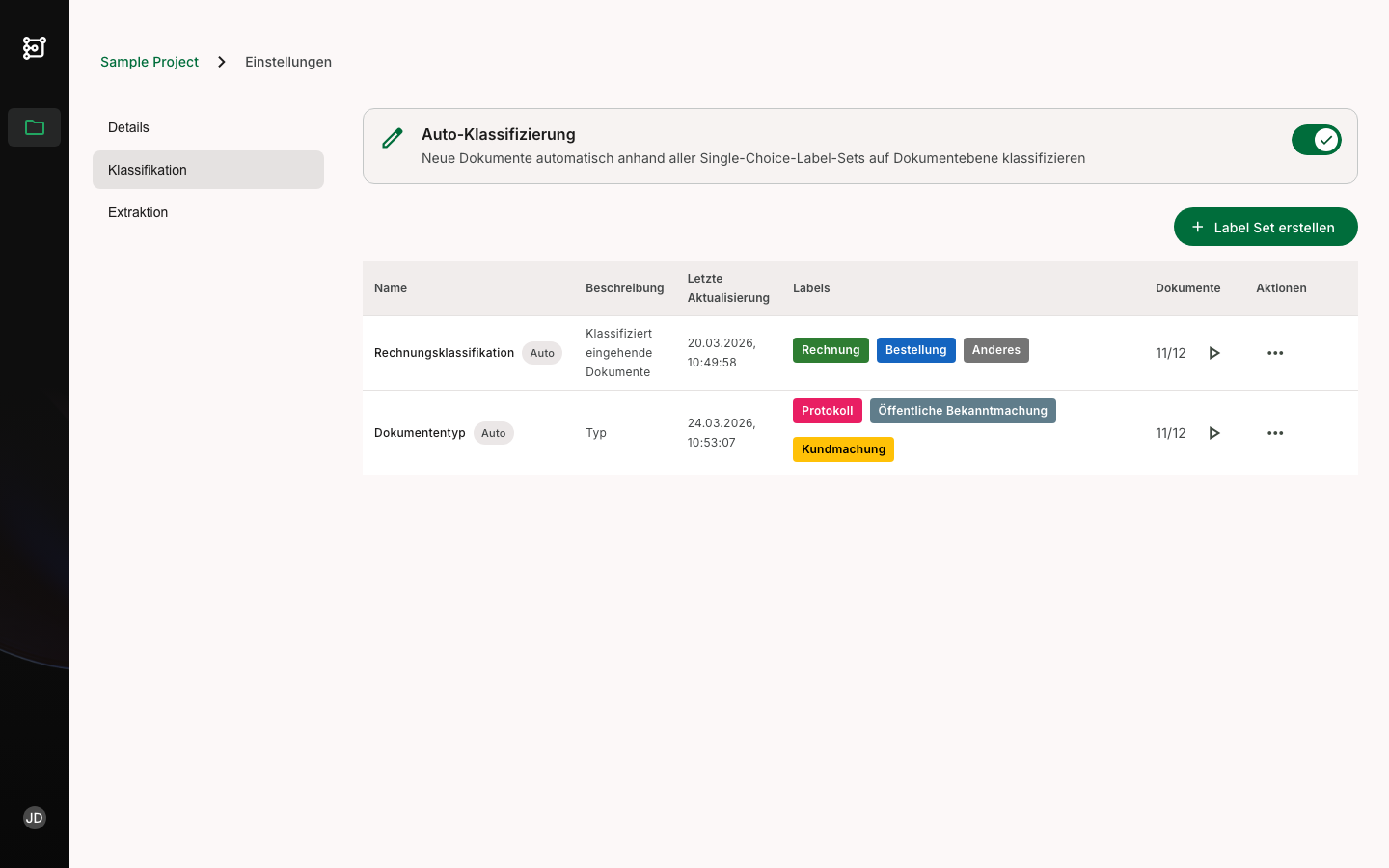
Aktivieren Sie den Schalter bei Auto-Klassifizierung.
Ab sofort werden alle neu hochgeladenen Dokumente automatisch klassifiziert — anhand aller Single-Choice-Label-Sets auf Dokumentebene des Projekts.
Hinweis: Die automatische Klassifizierung gilt für neue Uploads. Bestehende Dokumente können Sie über den Play-Button in der Label-Set-Tabelle nachträglich klassifizieren lassen — pro Label Set einzeln.
4. Ergebnisse prüfen und korrigieren
Nach der Verarbeitung erscheinen die zugewiesenen Labels direkt in der Dokumentansicht.
-
Klicken Sie in der Projektansicht auf ein Dokument und dann auf Öffnen.
-
Wechseln Sie zum Tab Klassifizierung oder Dokumentklassifizierung.
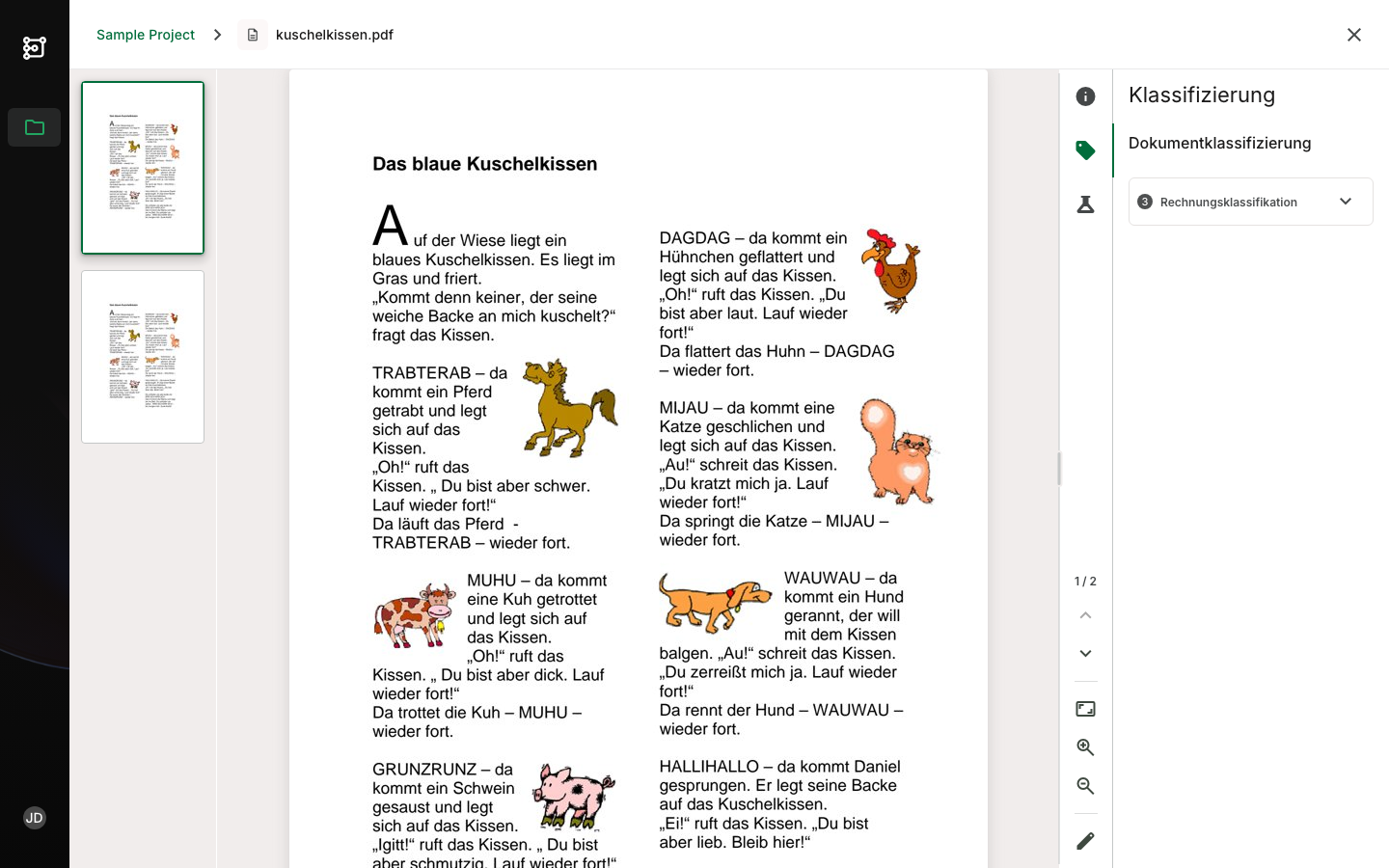
- Prüfen Sie die zugewiesenen Labels. Bei Bedarf:
- Label entfernen: Mauszeiger über das Label → Papierkorb-Symbol klicken.
- Label manuell zuweisen: Modus Überprüfen in der Toolbar aktivieren, Textabschnitt markieren, Label auswählen.
Tipp: Mit den Tastenkürzeln 1–9 können Sie Labels direkt per Tastatur zuweisen — ohne Mausklick.
Gut zu wissen
| Frage | Antwort |
|---|---|
| Wie viele Label Sets kann ein Projekt haben? | Beliebig viele |
| Funktioniert Auto-Klassifizierung mit Multi-Choice? | Nein, nur mit single |
| Kann ich mehrere Label Sets gleichzeitig nutzen? | Ja — alle aktiven Single-Choice-Sets werden angewendet |
| Wie erkenne ich auto-klassifizierte Label Sets? | Ein Auto-Badge erscheint neben dem Label-Set-Namen, wenn Auto-Klassifizierung aktiv ist |
| Was passiert bei niedrigem Konfidenzwert? | Das wahrscheinlichste Label wird trotzdem gesetzt |