Playground
Im Playground testen Sie Klassifikation, Extraktion, Trennung, Zusammenfassung und Rechnungsabgleich an echten Dokumenten — bevor Sie die automatische Verarbeitung aktivieren.
Sie öffnen den Playground in der Dokumentansicht: Klicken Sie rechts oben auf das Symbol Playground (Reagenzglas). Der Playground bezieht sich immer auf das aktuell geöffnete Dokument — es gibt keine separate Dokumentauswahl.
1. Klassifikation testen
Mit dem Klassifikations-Playground prüfen Sie, welchen Dokumenttyp das Modell einem Dokument zuweist.
- Öffnen Sie den Playground und wechseln Sie zum Tab Klassifikation.
-
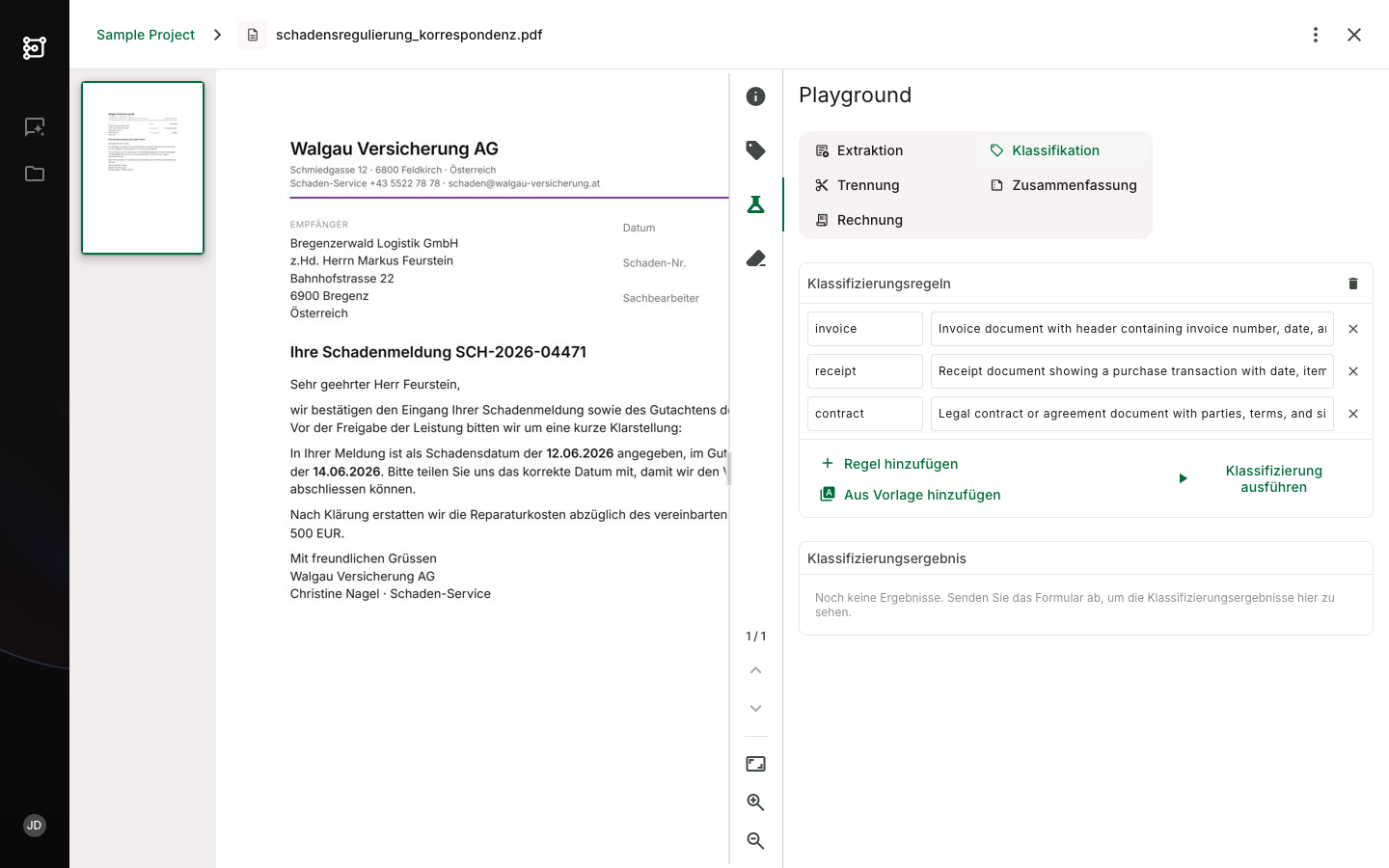
Unter Klassifizierungsregeln sehen Sie vordefinierte Regeln. Jede Regel hat:
- Typ — Der Dokumenttyp-Name (z. B. „Rechnung", „Vertrag")
- Beschreibung — Eine kurze Beschreibung, die dem Modell hilft, den Typ zu erkennen (mindestens 10 Zeichen)
-
Passen Sie die Regeln an:
- Bearbeiten Sie Typ und Beschreibung direkt in den Feldern.
- Klicken Sie auf Regel hinzufügen, um weitere Typen zu ergänzen.
- Entfernen Sie Regeln über das ✕ neben jedem Eintrag.
-
Klicken Sie auf Klassifizierung ausführen. Das Ergebnis erscheint rechts.
-
Das Klassifizierungsergebnis zeigt den erkannten Dokumenttyp als Kategorie an — inklusive eines Konfidenzwerts in Prozent, der angibt, wie sicher sich das Modell bei der Zuordnung ist.
Tipp: Testen Sie mit verschiedenen Beschreibungen, um die Trefferquote zu verbessern, bevor Sie eine Klassifizierungsregel in den Projekteinstellungen anlegen.
2. Extraktion testen
Mit dem Extraktions-Playground prüfen Sie, welche Daten das Modell aus einem Dokument anhand Ihres Schemas extrahiert.
- Öffnen Sie den Playground und wechseln Sie zum Tab Extraktion.
-
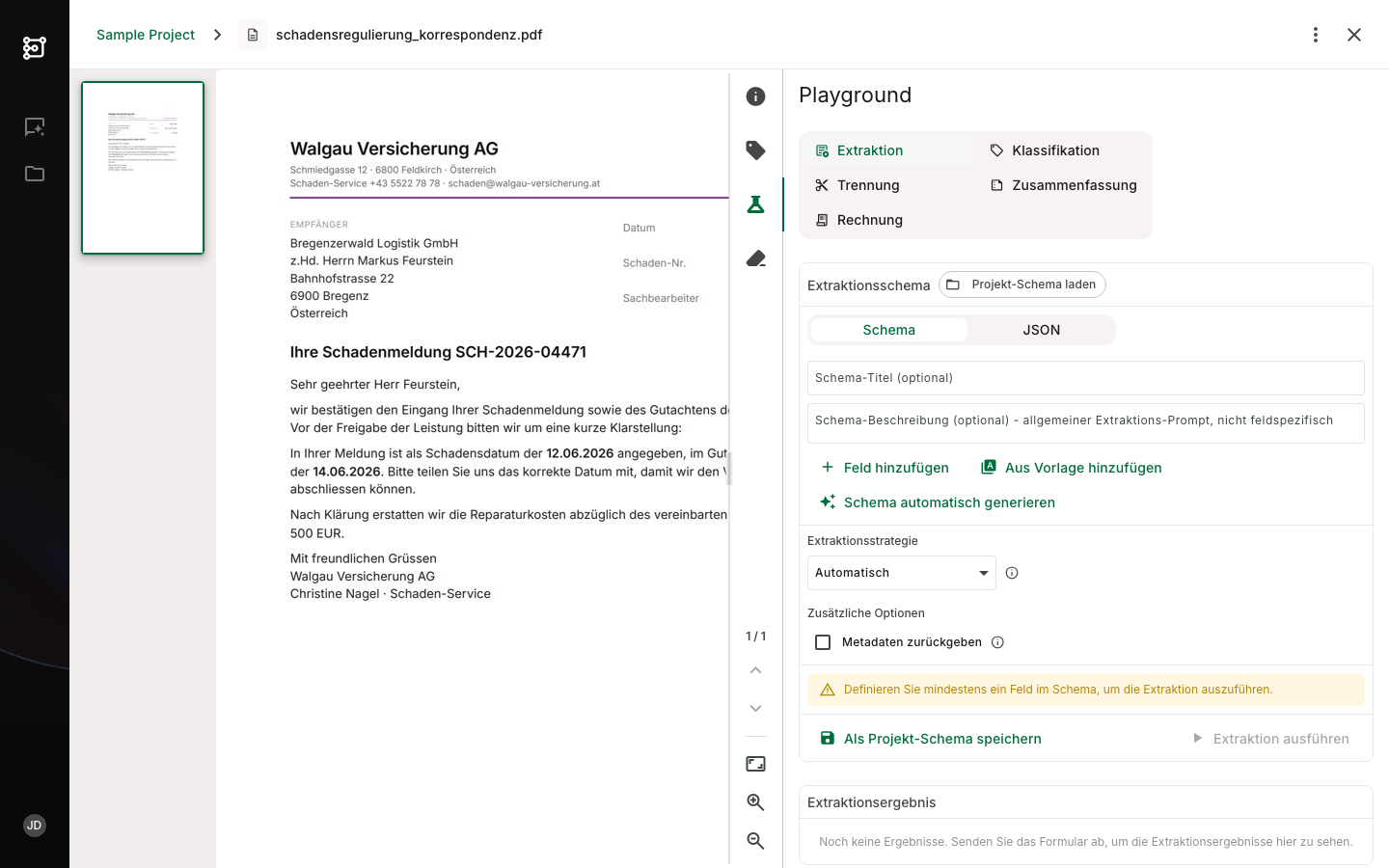
Definieren Sie das Schema — welche Felder extrahiert werden sollen:
- Schema (Tab): Visueller Builder — Felder mit Name, Typ und Beschreibung hinzufügen
- Schema automatisch generieren (Tab): Geben Sie optional einen Prompt ein und lassen Sie das Modell das Dokument analysieren und ein passendes Schema vorschlagen — oder klicken Sie auf Alle Felder automatisch erkennen, um ohne Prompt alle erkannten Felder übernehmen zu lassen.
- JSON (Tab): Direkte Eingabe als JSON-Schema
-
Optional: Ergänzen Sie einen Prompt für zusätzliche Anweisungen an das Modell.
-
Wählen Sie die Extraktionsstrategie:
- Automatisch — Verwendet Schnelle Extraktion bis 6 Seiten, darüber Gründliche Extraktion.
- Schnelle Extraktion — Schnell, aber auf die ersten 16 Seiten begrenzt.
- Gründliche Extraktion — Navigiert auch größere Dokumente per Agent, mit höherer Genauigkeit.
Mehr dazu unter Auto-Extraktion > Extraktionsstrategie.
Hinweis: Bei Dokumenten mit mehr als 16 Seiten zeigt der Playground einen Warnhinweis, wenn die schnelle Extraktion gewählt ist.
-
Optional: Aktivieren Sie unter Zusätzliche Optionen die Erweiterte Extraktion — verwendet erweitertes Reasoning für qualitativ hochwertigere Ergebnisse, erhöht aber die Verarbeitungszeit erheblich.
-
Optional: Aktivieren Sie Metadaten zurückgeben — das Ergebnis enthält dann pro Feld zusätzlich den Grund der Extraktion, die Seitennummer und die Position im Dokument.
Hinweis: Metadaten verlängern die Extraktionszeit erheblich.
-
Klicken Sie auf Extraktion ausführen. Das Ergebnis erscheint rechts als JSON.
-
Optional: Klicken Sie auf Als Projekt-Schema speichern, um das Schema im Projekt abzulegen. Im Dialog vergeben Sie einen Namen. Die Option Als aktives Schema für die Extraktion festlegen ist vorausgewählt — das Schema wird damit direkt für die Auto-Extraktion verwendet. Ist bereits ein Schema aktiv, nennt der Text das Schema, das ersetzt wird.
3. Trennung testen
Hinweis: Diese Funktion ist neu und befindet sich noch in einer frühen Phase.
Mit dem Trennungs-Playground prüfen Sie, wie das Modell einen Dokumentenstapel in einzelne Teildokumente auftrennt — zum Beispiel ein eingescanntes PDF, das mehrere Rechnungen und einen Vertrag enthält. Was die Trennung liefert, welche Dateien sich trennen lassen und wie Sie sie per API nutzen, beschreibt Dokumente trennen.
- Öffnen Sie den Playground und wechseln Sie zum Tab Trennung.
-
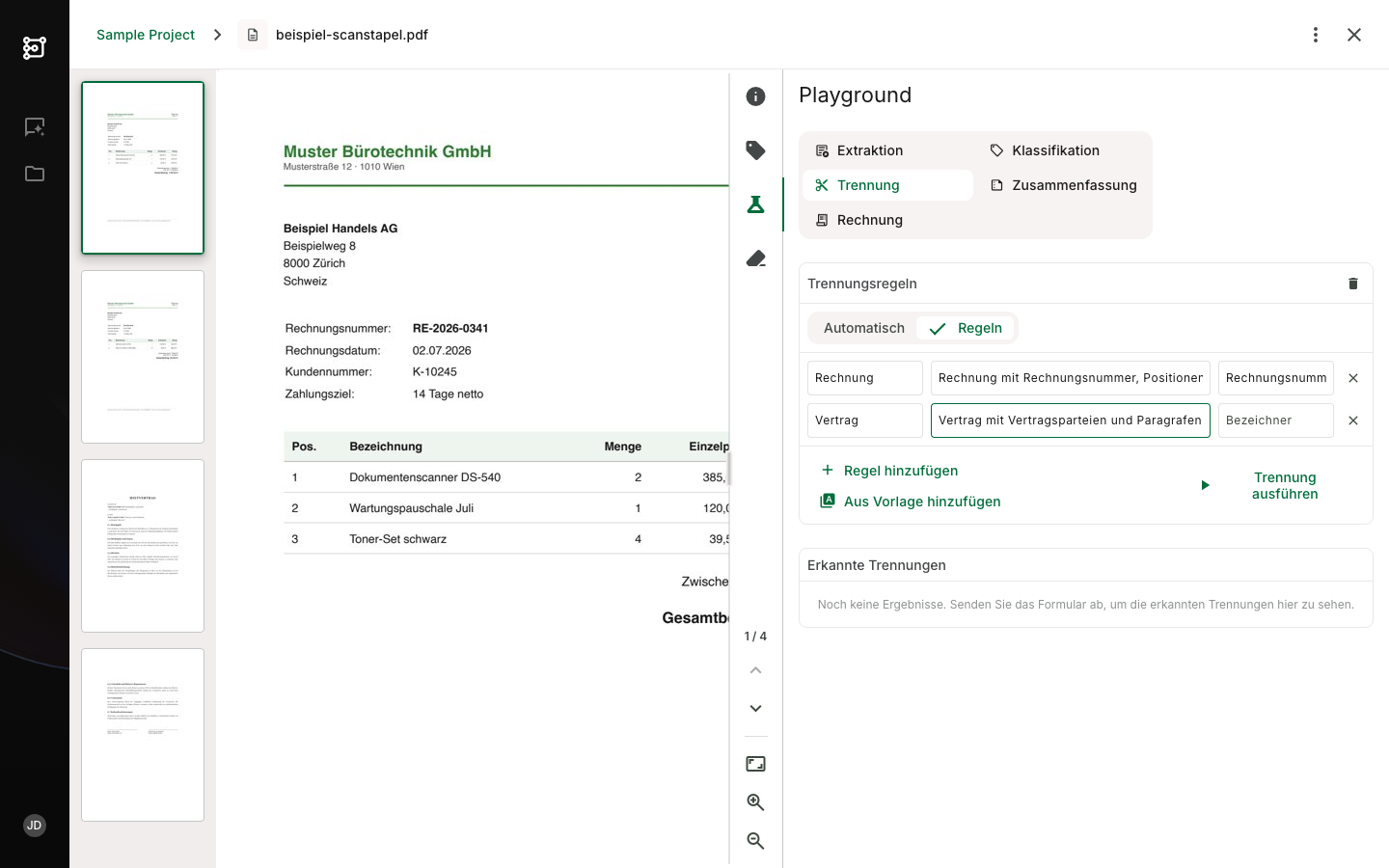
Wählen Sie über den Schalter den Modus:
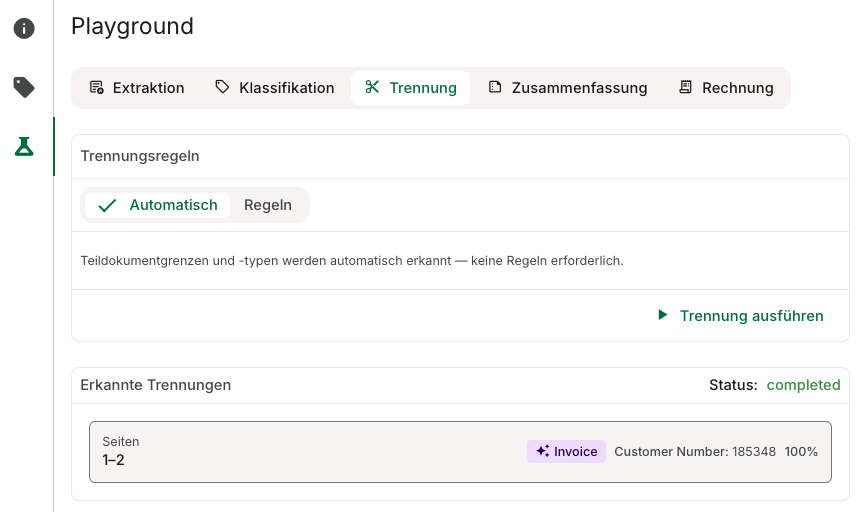
- Automatisch — Das Modell erkennt Teildokumentgrenzen und -typen selbstständig. Es sind keine Regeln erforderlich.
- Regeln — Sie geben die Dokumenttypen vor, die im Stapel vorkommen können. Mindestens eine Regel ist erforderlich.
-
Im Modus Regeln: Definieren Sie unter Trennungsregeln die erwarteten Dokumenttypen. Jede Regel hat drei Felder:
- Name — Der Dokumenttyp (z. B. „Rechnung", „Vertrag"). Pflichtfeld.
- Beschreibung — Eine kurze Beschreibung, die dem Modell hilft, den Typ zu erkennen. Optional.
- Bezeichner — Ein Merkmal, das ein einzelnes Dokument eindeutig identifiziert (z. B. „Rechnungsnummer"). Optional.
Klicken Sie auf Regel hinzufügen, um weitere Typen zu ergänzen, oder entfernen Sie Regeln über das ✕ neben jedem Eintrag.
-
Klicken Sie auf Trennung ausführen. Während der Verarbeitung zeigt der Bereich Erkannte Trennungen den aktuellen Schritt und eine geschätzte Restzeit an.
-
Das Ergebnis listet jedes erkannte Teildokument auf — mit Seitenbereich, Dokumenttyp, erkanntem Bezeichner und der Konfidenz des Modells.
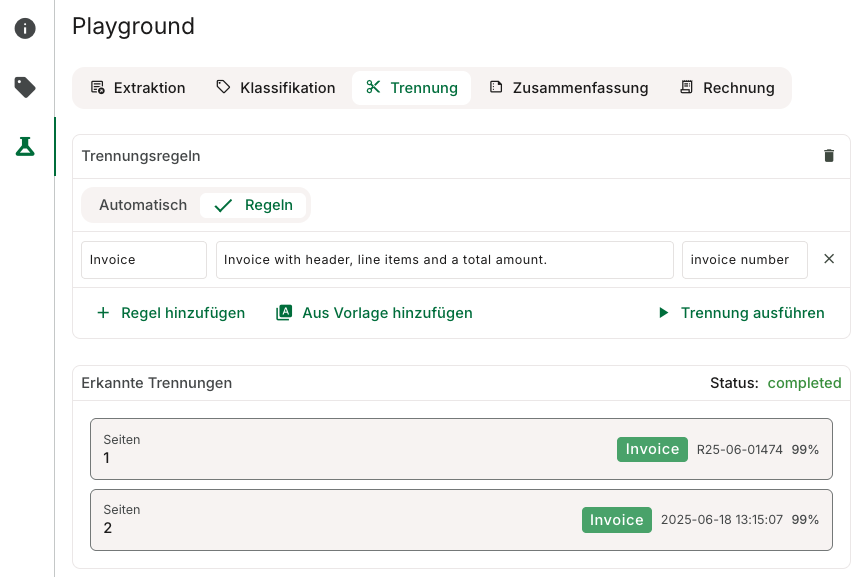
Im Modus Automatisch benennt das Modell die Teildokumente selbst und ermittelt auch den Bezeichner automatisch (z. B. „Invoice Number"). Automatisch erkannte Typen sind im Ergebnis mit einem ✦ markiert.
Tipp: Mit Regeln steuern Sie die Benennung der Teildokumente — das Ergebnis verwendet dann genau Ihre Typnamen statt automatisch erzeugter.
Tipp: Der Bezeichner trennt auch gleichartige Dokumente. Folgen zwei Rechnungen mit unterschiedlicher Rechnungsnummer direkt aufeinander, erkennt das Modell zwei Teildokumente — auch ohne sichtbare Grenze dazwischen.
Hinweis: Die Trennung wird nur angezeigt. Das Dokument selbst wird nicht verändert oder aufgeteilt.
4. Zusammenfassung testen
Mit dem Zusammenfassungs-Playground erzeugen Sie die Zusammenfassung eines Dokuments und steuern sie über eigene Anweisungen.
- Öffnen Sie den Playground und wechseln Sie zum Tab Zusammenfassung.
-
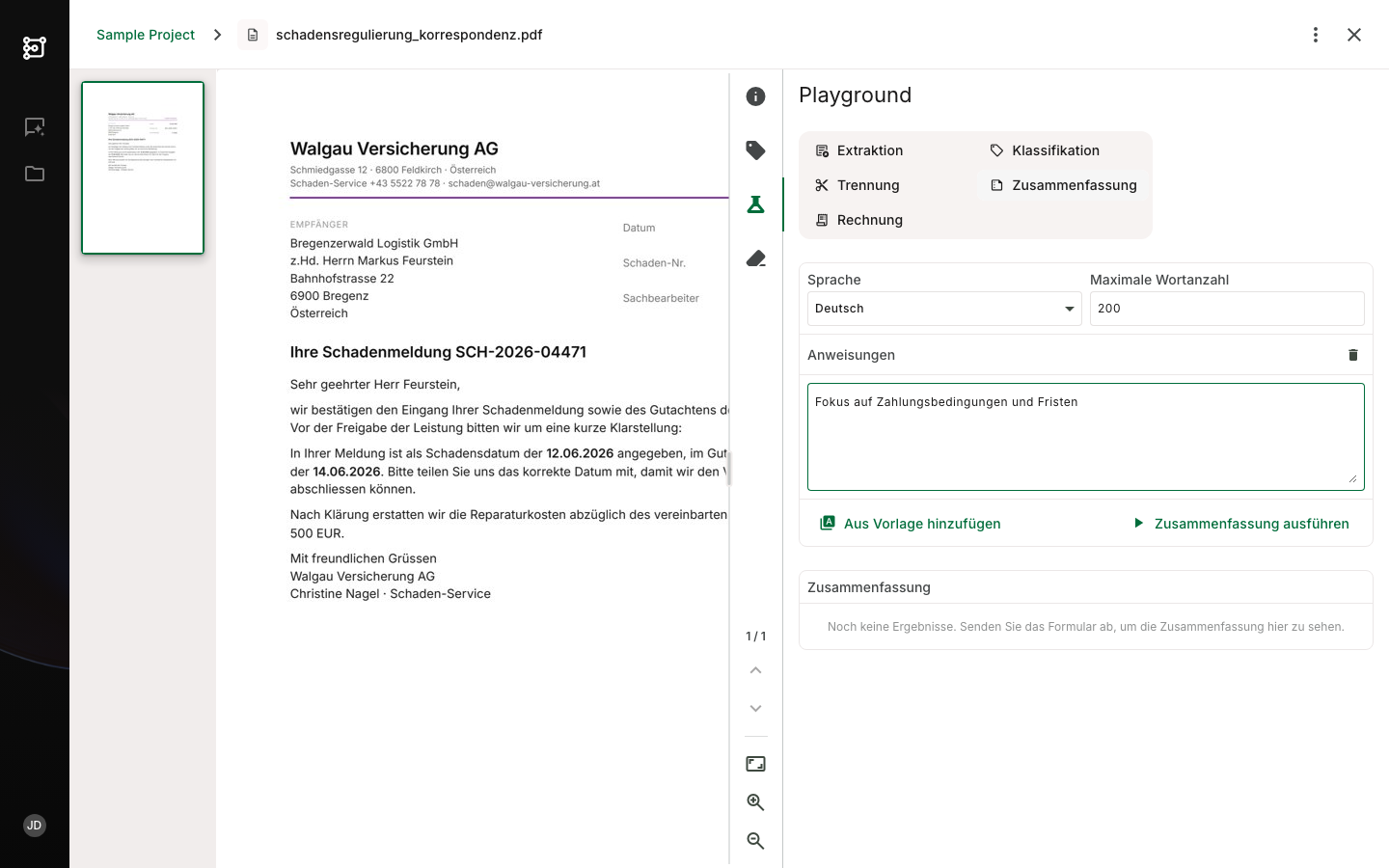
Wählen Sie die Sprache der Zusammenfassung: Deutsch (Standard), English, Français, Italiano oder Español.
-
Legen Sie die Maximale Wortanzahl fest. Standard sind 200 Wörter, möglich sind 6 bis 2000.
-
Optional: Geben Sie unter Anweisungen vor, worauf die Zusammenfassung achten soll — zum Beispiel „Fokus auf Zahlungsbedingungen". Über Aus Vorlage hinzufügen übernehmen Sie eine vorbereitete Anweisung, die Sie anschließend anpassen können.
-
Klicken Sie auf Zusammenfassung ausführen. Das Ergebnis erscheint rechts, zusammen mit der Anzahl der Wörter und der verwendeten Sprache.
Hinweis: Für die Zusammenfassung werden nur die ersten drei Seiten des Dokuments verwendet.
Hinweis: Excel-Dokumente werden für Zusammenfassungen nicht unterstützt.
5. Rechnungsabgleich testen
Diese Funktion kann projektweise deaktiviert sein.
Mit dem Rechnungs-Playground prüfen Sie Ihre Konfigurationen für den Rechnungsabgleich an echten Dokumenten, ohne einen Job über die API zu starten.
- Öffnen Sie den Playground und wechseln Sie zum Tab Rechnung.
-
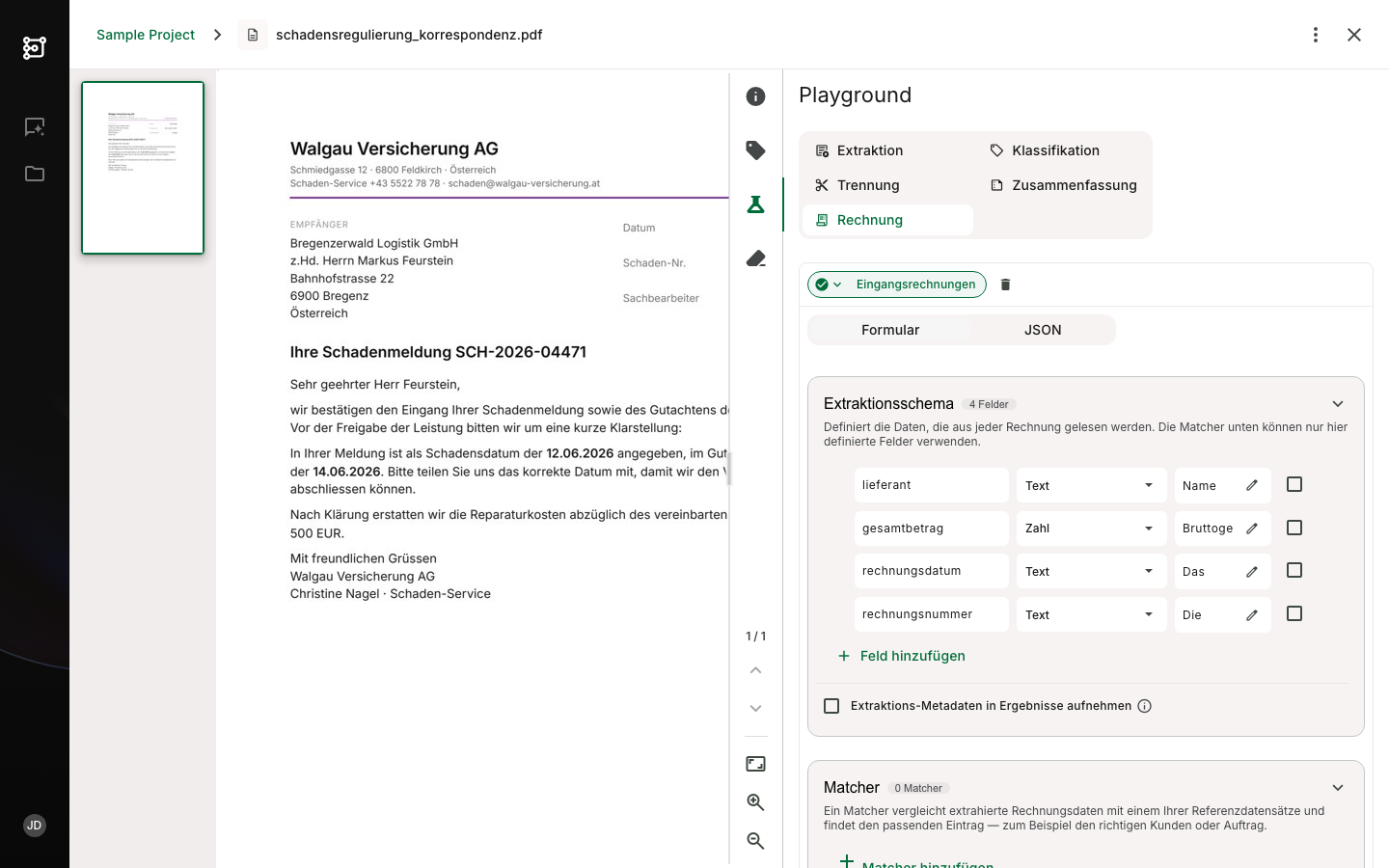
Klicken Sie auf Projekt-Konfiguration laden und wählen Sie eine Konfiguration Ihres Projekts. Die Konfiguration wird in den Editor geladen.
-
Passen Sie die Konfiguration direkt im Tab an — Referenzdatensatz, Matcher und Zuordnungen entsprechen dem Editor unter Projekteinstellungen > Rechnungsabgleich. Mehr dazu unter Referenzdaten verwalten.
-
Optional: Aktivieren Sie QR-Code extrahieren, damit die QR-Codes auf den Seiten mit ausgelesen werden — etwa der Zahlteil einer Schweizer QR-Rechnung. Metadaten zurückgeben ergänzt zu jedem Feld Grund, Seite und Position.
-
Klicken Sie auf Rechnungsabgleich ausführen. Das Ergebnis erscheint rechts.
-
Das Ergebnis zeigt bis zu fünf Bereiche:
- E-Rechnung — ob eine E-Rechnung erkannt wurde, mit Standard (z. B. XRechnung), Profil, EN 16931, Dateiformat, Syntax und Spezifikationskennung
- Konformität — Prüfung der Pflichtangaben mit Status, zugrunde gelegtem Rechtsraum und beanstandeten Feldern
- Treffer — je Matcher die gefundenen Zeilen des Referenzdatensatzes mit Score in Prozent
- Extrahierte Daten — die aus der Rechnung gelesenen Werte
- QR-Codes — der Inhalt jedes gelesenen Codes, unverändert so, wie er codiert ist. Der Bereich erscheint nur, wenn QR-Code extrahieren aktiv war; wurde kein Code gefunden, steht dort ein Hinweis.
Über den Tab Raw JSON sehen Sie die vollständige Antwort.
Hinweis: Die Angaben zur E-Rechnung stammen aus der Erkennung beim Hochladen; die Rechnung wird dabei nicht validiert. Die Profile MINIMUM und BASIC WL gelten nach dem BMF nicht als E-Rechnung; bei ihnen steht unter EN 16931 „nicht angegeben".
-
Optional: Sichern Sie Ihre Änderungen. Die Schaltfläche … aktualisieren — sie trägt den Namen der geladenen Konfiguration — schreibt sie in die geladene Konfiguration zurück. Als neue Konfiguration speichern legt unter einem neuen Namen eine weitere an.
Gut zu wissen
| Frage | Antwort |
|---|---|
| Welche Dokumente kann ich testen? | PDF, Word, PowerPoint, Excel, E-Mail, Text, Bilder, E-Rechnungen als XML |
| Werden Ergebnisse gespeichert? | Nein — Playground-Ergebnisse sind temporär und erscheinen nicht unter „Ergebnisse" in der Dokumentansicht. Sie können bedenkenlos testen. |
| Wird das Dokument bei der Trennung aufgeteilt? | Nein — der Trennungs-Playground zeigt die erkannten Teildokumente nur an. Das Dokument bleibt unverändert. |
| Kann ich das Schema automatisch erstellen lassen? | Ja, über „Schema automatisch generieren" im Extraktions-Playground |
| Warum fehlt mein Excel-Dokument im Tab „Zusammenfassung"? | Excel-Dokumente werden für Zusammenfassungen nicht unterstützt |
| Wie viele Seiten verwendet die Zusammenfassung? | Die ersten drei Seiten des Dokuments |
| Warum sehe ich den Tab „Rechnung" nicht? | Der Tab kann projektweise deaktiviert sein. Eine fehlende Konfiguration blendet ihn nicht aus — dann gibt es lediglich nichts zu laden |
| Was sind Metadaten? | Pro Feld: Grund der Extraktion, Seitennummer und Position im Dokument |
| Was steht im Bereich „QR-Codes"? | Der Inhalt jedes QR-Codes auf den Seiten, so wie er codiert ist — etwa der Zahlteil einer Schweizer QR-Rechnung. Der Code wird nur gelesen, nicht mit den extrahierten Werten abgeglichen; eine QR-IBAN kann sich von der gedruckten IBAN unterscheiden. Gelesen werden höchstens die ersten 50 Seiten; Codes auf späteren Seiten fehlen im Ergebnis. |
| Was ist der Unterschied zwischen den Strategien? | Automatisch wählt selbst zwischen Schnell (bis 6 Seiten) und Gründlich. Schnelle Extraktion ist schnell, aber auf 16 Seiten begrenzt. Gründliche Extraktion navigiert auch größere Dokumente per Agent, mit höherer Genauigkeit. |