Referenzdaten
Referenzdaten sind strukturierte Tabellen, die Sie pro Projekt in feld.ai hinterlegen — zum Beispiel Produkt- oder Materialkataloge, Kundenlisten oder Sensormesswerte. Das System verwaltet Versionen der Daten, sodass Sie nachvollziehen können, welche Datenbasis zu welchem Zeitpunkt galt.
Dieses Dokument zeigt, wie Sie Referenzdatensätze im Projekt einsehen, hochladen und verwalten. Neue Datensätze laden Sie direkt in der Oberfläche als CSV-Datei hoch. Für automatisierte Abläufe steht zusätzlich die feld.ai External API zur Verfügung — siehe API-Referenz.
1. Referenzdaten öffnen
-
Öffnen Sie Ihr Projekt.
-
Klicken Sie in der Projektnavigation auf Referenzdaten. Die Übersicht aller Datensätze des Projekts wird angezeigt.
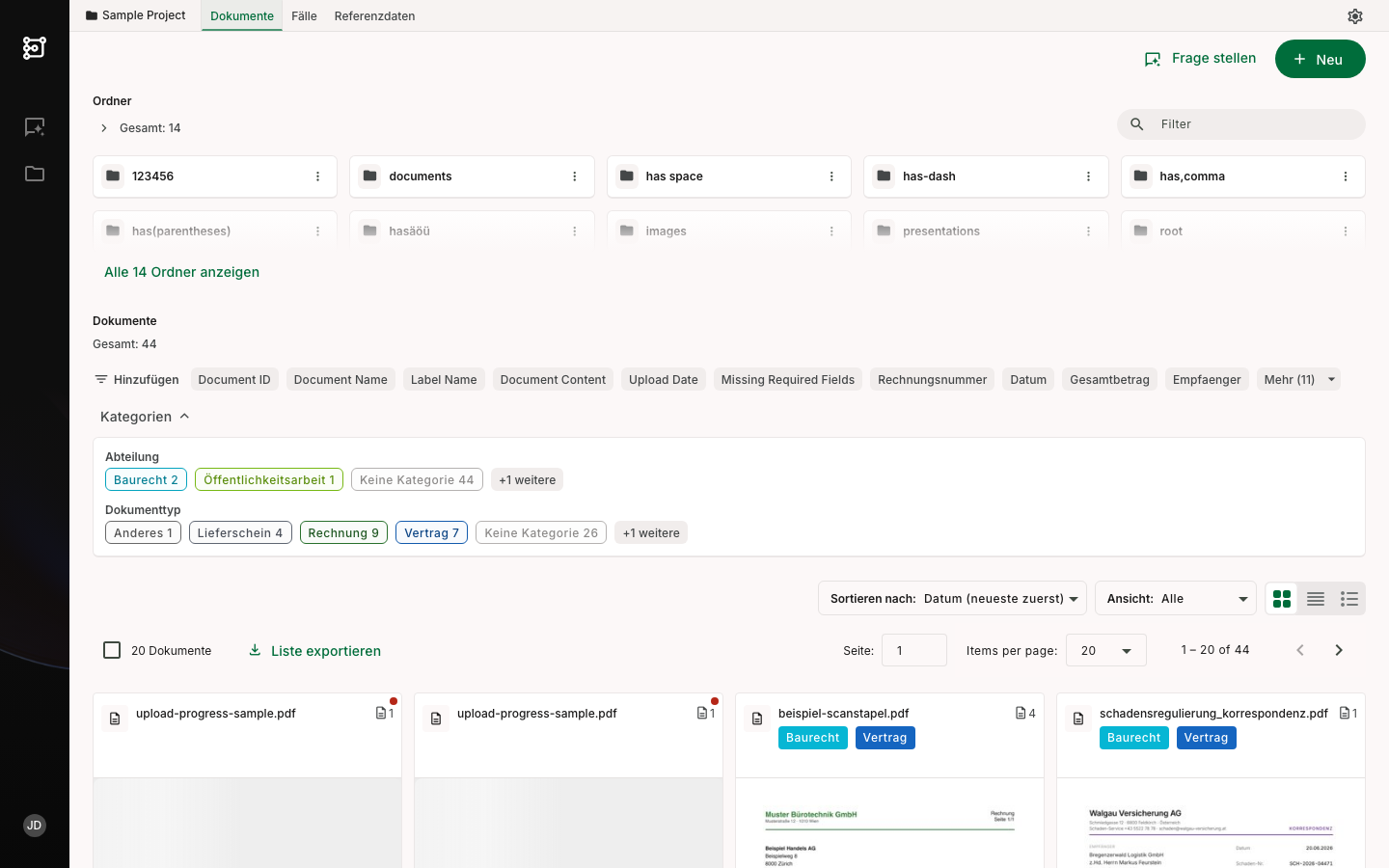
Wenn Ihr Projekt noch keine Referenzdaten enthält, sehen Sie einen Hinweis. Klicken Sie auf Neuer Datensatz, um Ihren ersten Datensatz als CSV-Datei hochzuladen (siehe Referenzdaten hochladen und verwalten).
2. Datensätze durchsuchen
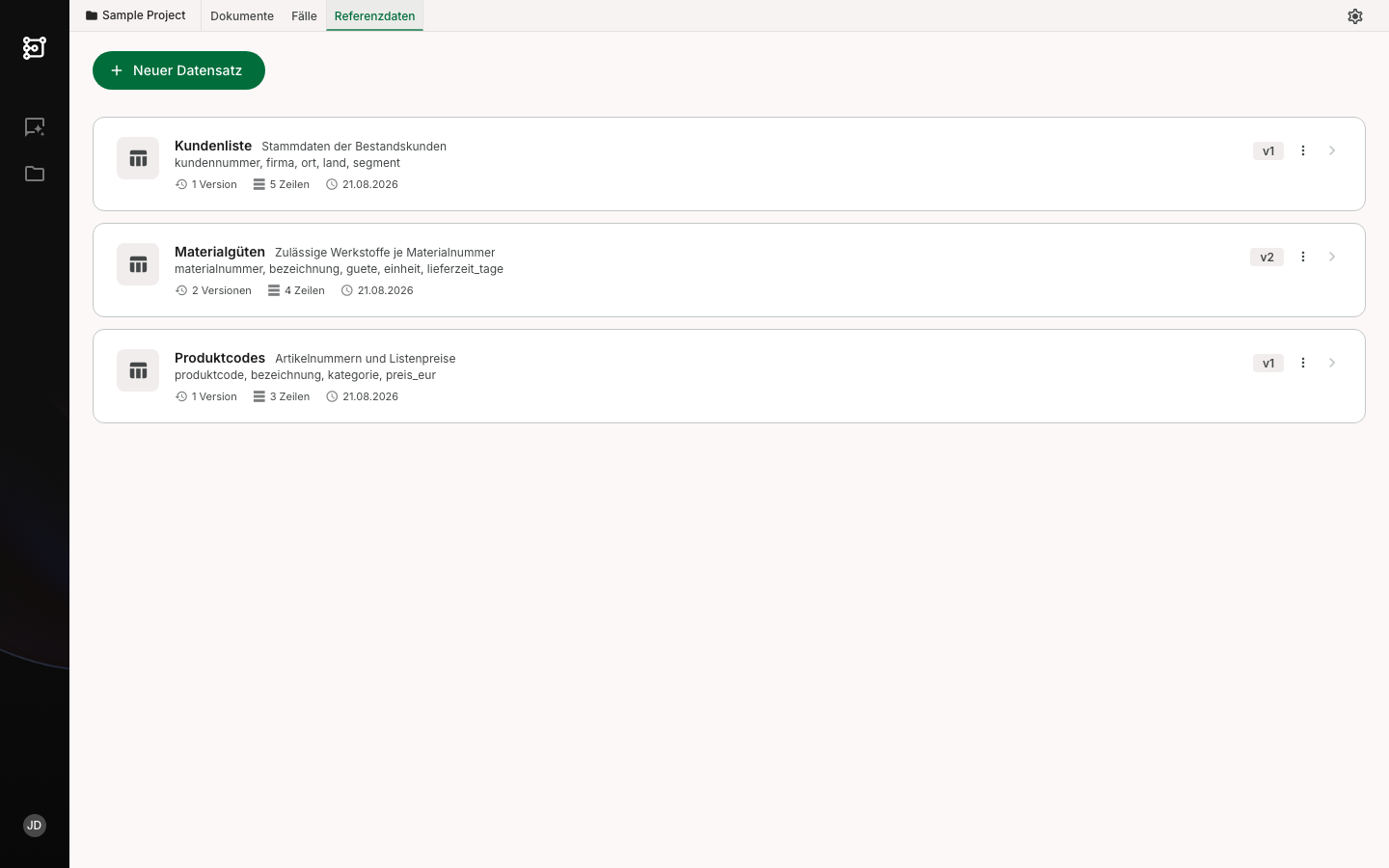
Jeder Datensatz erscheint als eigene Karte mit den wichtigsten Informationen auf einen Blick:
- Name und optionale Beschreibung
- Spaltennamen der aktuellen Version
- Anzahl Versionen — wie oft der Datensatz aktualisiert wurde
- Zeilenanzahl der aktuellen Version
- Letzte Aktualisierung
- Versions-Badge — die aktuell aktive Versionsnummer (z. B.
v3)
-
Klicken Sie auf eine Karte, um den Datensatz auszuklappen. Die Versionshistorie wird angezeigt.
-
Klicken Sie erneut auf die Karte, um den Datensatz wieder einzuklappen.
3. Versionshistorie und Daten einsehen
Im ausgeklappten Datensatz sehen Sie:
- Aktuelle Spalten — die Spaltennamen der aktiven Version als Chips
- Versionshistorie — alle Versionen als Zeitleiste, absteigend sortiert (neueste zuerst). Die aktuelle Version ist markiert.
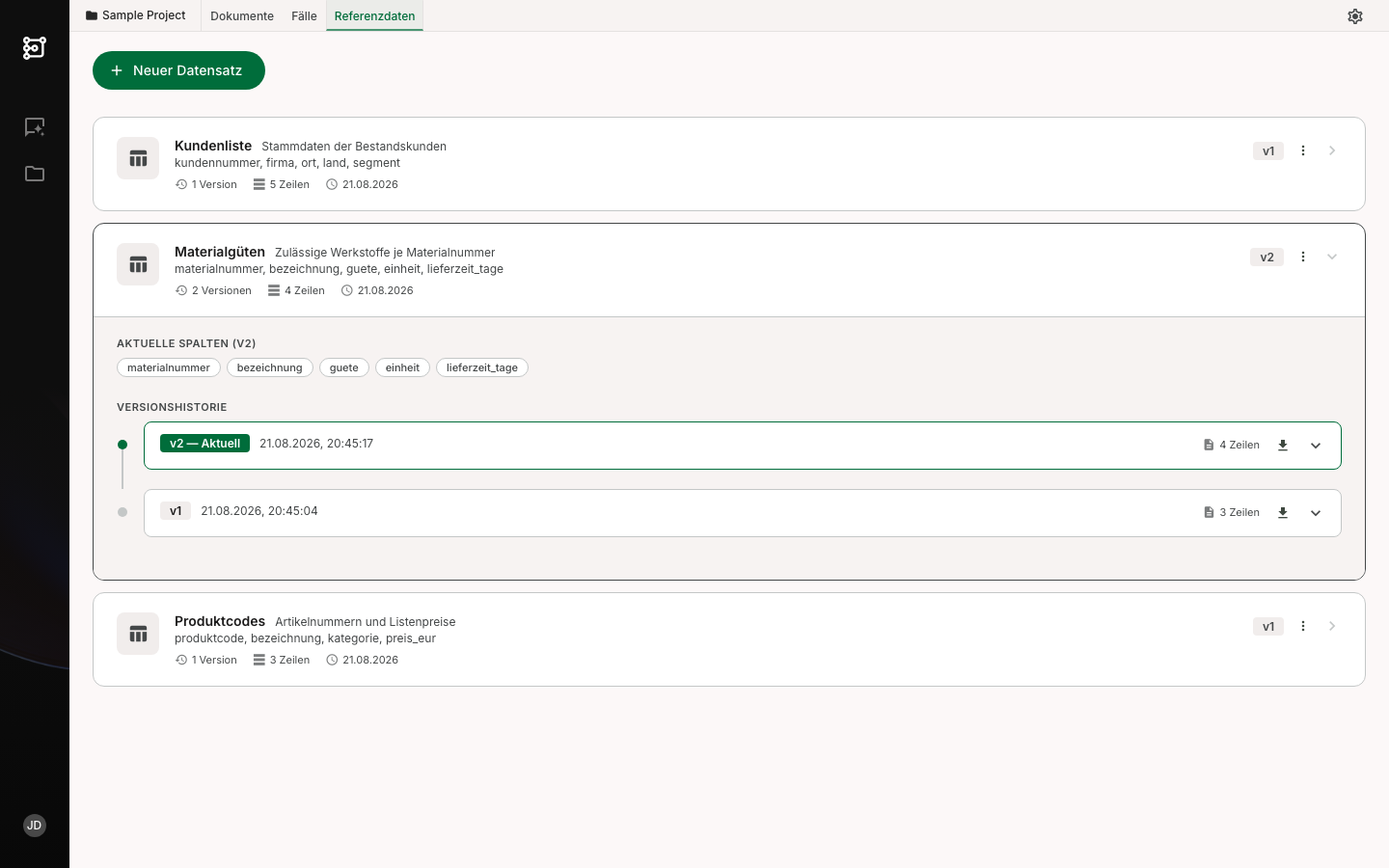
Für jede Version werden angezeigt:
- Versionsnummer (z. B.
v2) und Badge „Aktuell" bei der aktiven Version - Erstellungsdatum und Uhrzeit
- Notiz — optionale Beschreibung, die beim Hochladen mitgegeben wurde
- Zeilenanzahl dieser Version
Daten einer Version anzeigen
-
Klicken Sie in der Zeitleiste auf einen Versions-Eintrag.
-
Bei kleinen Datensätzen (unter 1 MB) werden die Daten automatisch geladen.
-
Bei größeren Datensätzen erscheint die Schaltfläche Daten laden. Klicken Sie darauf, um die Daten aus dem Speicher zu laden.
Die Datentabelle wird unter der Version eingeblendet.
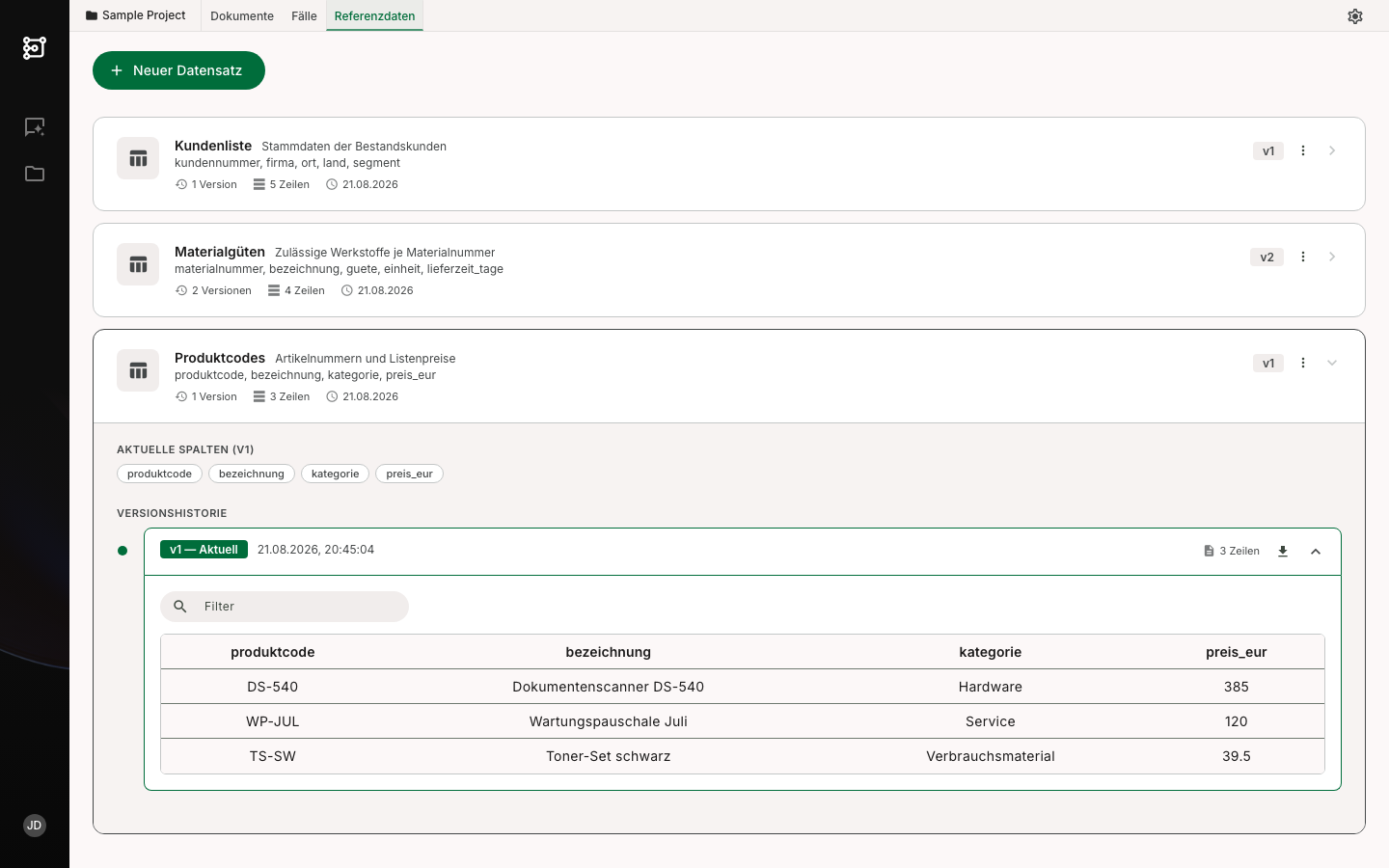
Tipp: Zwischen Versionen wird der zuletzt geladene Inhalt zwischengespeichert. Ein erneutes Öffnen derselben Version lädt die Daten nicht neu.
Version als CSV herunterladen
Klicken Sie in der Zeitleiste beim gewünschten Versions-Eintrag auf das Download-Symbol (Tooltip CSV herunterladen). Die Version wird als CSV-Datei heruntergeladen. Der Eintrag muss dafür nicht geöffnet werden.
Heruntergeladen wird immer die vollständige Version, nicht der im Browser angezeigte Ausschnitt.
Hinweis: Versionen über 256 MB lassen sich nicht herunterladen. In diesem Fall erscheint ein entsprechender Hinweis.
Grenzen bei der Anzeige
Um die Darstellung im Browser schnell zu halten, gelten feste Grenzen:
| Grenze | Verhalten |
|---|---|
| 10 000 Zeilen pro Anzeige | Es werden die letzten 10 000 Zeilen angezeigt. Ein Hinweis nennt die Gesamtzahl. |
| 10 MB pro Datensegment | Einzelne Segmente über 10 MB werden übersprungen. |
| Alle Segmente > 10 MB | Es erscheint die Warnung „Alle Datensegmente überschreiten 10 MB und können nicht im Browser angezeigt werden". |
Hinweis: Die Begrenzungen betreffen nur die Anzeige im Browser. Für die Dokumentverarbeitung stehen dem System stets die kompletten Daten zur Verfügung.
4. Referenzdaten hochladen und verwalten
Referenzdatensätze verwalten Sie direkt in der Oberfläche als CSV-Dateien.
Anforderungen an die CSV-Datei
Damit der Upload funktioniert, muss die Datei folgende Bedingungen erfüllen:
- Erste Zeile = Spaltennamen. Jede Spalte braucht einen eindeutigen Namen. Leere oder doppelte Spaltennamen werden abgelehnt.
- Maximal 50 MB pro Datei. Leere Dateien werden abgelehnt.
- Das Trennzeichen (Komma, Semikolon, Tabulator oder senkrechter
Strich
|) wird automatisch erkannt. - Die Zeichenkodierung wird automatisch erkannt (UTF-8, UTF-16, Windows-1252). Umlaute aus Excel-Exporten funktionieren; UTF-8 ist die sicherste Wahl.
- Zeilenumbrüche innerhalb einer Zelle sind erlaubt, wenn der Wert in Anführungszeichen steht.
Die Spaltentypen (Zahl, Datum, Text) werden automatisch erkannt. Dabei gilt:
- Zahlen brauchen einen Punkt als Dezimaltrennzeichen (
1.5). Werte mit Dezimalkomma (1,5) werden als Text gespeichert. - Datumswerte werden im ISO-Format erkannt (
2024-01-31). Andere Formate wie31.01.2024werden als Text gespeichert. - Leere Zellen werden als leerer Wert (null) gespeichert. Die Texte
NAoderNULLbleiben dagegen als Text erhalten.
Neuen Datensatz erstellen
-
Klicken Sie auf der Referenzdaten-Seite auf Neuer Datensatz.
-
Vergeben Sie einen Namen und optional eine Beschreibung.
-
Wählen Sie eine CSV-Datei aus.
-
Klicken Sie auf Erstellen. Der Datensatz erscheint als Karte mit Version
v1.
Datensatz verwalten
Über das Drei-Punkte-Menü (⋮) einer Datensatz-Karte stehen weitere Aktionen zur Verfügung:
- Neue Version hochladen — ersetzt die aktuelle Version durch eine neue CSV-Datei. Optional können Sie eine Notiz mitgeben. Der Dialog zeigt die erwarteten Spalten der aktuellen Version an.
- Bearbeiten — Name und Beschreibung ändern.
- Löschen — entfernt den Datensatz mit allen Versionen.
Regeln für neue Versionen
Beim Hochladen einer neuen Version gilt:
- Die Datei muss alle Spalten der Vorversion enthalten. Fehlt eine bisherige Spalte, wird der Upload abgelehnt.
- Neue Spalten hinzufügen ist erlaubt.
- Ist für den Datensatz eine Primärschlüssel-Spalte konfiguriert, muss jede neue Version diese Spalte enthalten — mit eindeutigen, nicht-leeren Werten. Andernfalls wird der Upload abgelehnt.
Achtung: Beim Löschen eines Datensatzes werden alle Versionen und die zugehörigen Dateien entfernt. Dokumentergebnisse, die diesen Datensatz bereits referenzieren, bleiben erhalten — die zugrundeliegenden Referenzdaten lassen sich danach aber nicht mehr einsehen.
Gut zu wissen
| Frage | Antwort |
|---|---|
| In welchem Format müssen Referenzdaten vorliegen? | Als CSV-Datei. Excel wird nicht unterstützt. |
| Wie groß darf eine Datei sein? | Maximal 50 MB pro CSV-Datei. |
| Kann ich einen Datensatz über die Oberfläche bearbeiten? | Ja — erstellen, neue Version hochladen, umbenennen und löschen sind direkt in der Oberfläche möglich. |
| Kann ich Referenzdaten automatisiert verwalten? | Ja, über die feld.ai External API — siehe API-Referenz. |
| Kann ich extrahierte Werte mit Referenzdaten abgleichen? | Ja — siehe Auto-Extraktion > Extrahierte Werte mit Referenzdaten abgleichen. |
| Warum wird eine Zahlen- oder Datumsspalte als Text angezeigt? | Die Werte entsprechen nicht dem erwarteten Format — siehe Anforderungen an die CSV-Datei. |
| Gibt es eine Grenze für die Anzahl Datensätze pro Projekt? | Keine feste Obergrenze. |
| Werden alte Versionen gelöscht, wenn eine neue hochgeladen wird? | Nein. Alle Versionen bleiben erhalten und sind über die Zeitleiste einsehbar. |
| Welche Version wird bei der Verarbeitung verwendet? | Immer die aktuelle Version (gekennzeichnet mit „Aktuell"). |
| Warum zeigt der Browser nur einen Teil der Daten an? | Zur Wahrung der Performance gelten die oben genannten Anzeigegrenzen (10 000 Zeilen / 10 MB pro Segment). |