Automatische Daten-Extraktion
Mit der automatischen Extraktion liest feld.ai strukturierte Daten aus neu hochgeladenen Dokumenten — z. B. Rechnungsnummern, Beträge oder Datumsangaben. Sie definieren einmal ein Schema, und alle neuen Dokumente werden automatisch nach diesem Schema extrahiert.
1. Extraktionsschema erstellen
Ein Schema definiert, welche Felder aus Dokumenten extrahiert werden sollen (z. B. „Rechnungsnummer", „Gesamtbetrag", „Datum").
-
Öffnen Sie Ihr Projekt und klicken Sie in der Projektnavigation auf Einstellungen (Zahnrad-Symbol).
-
Wechseln Sie zum Tab Extraktion.
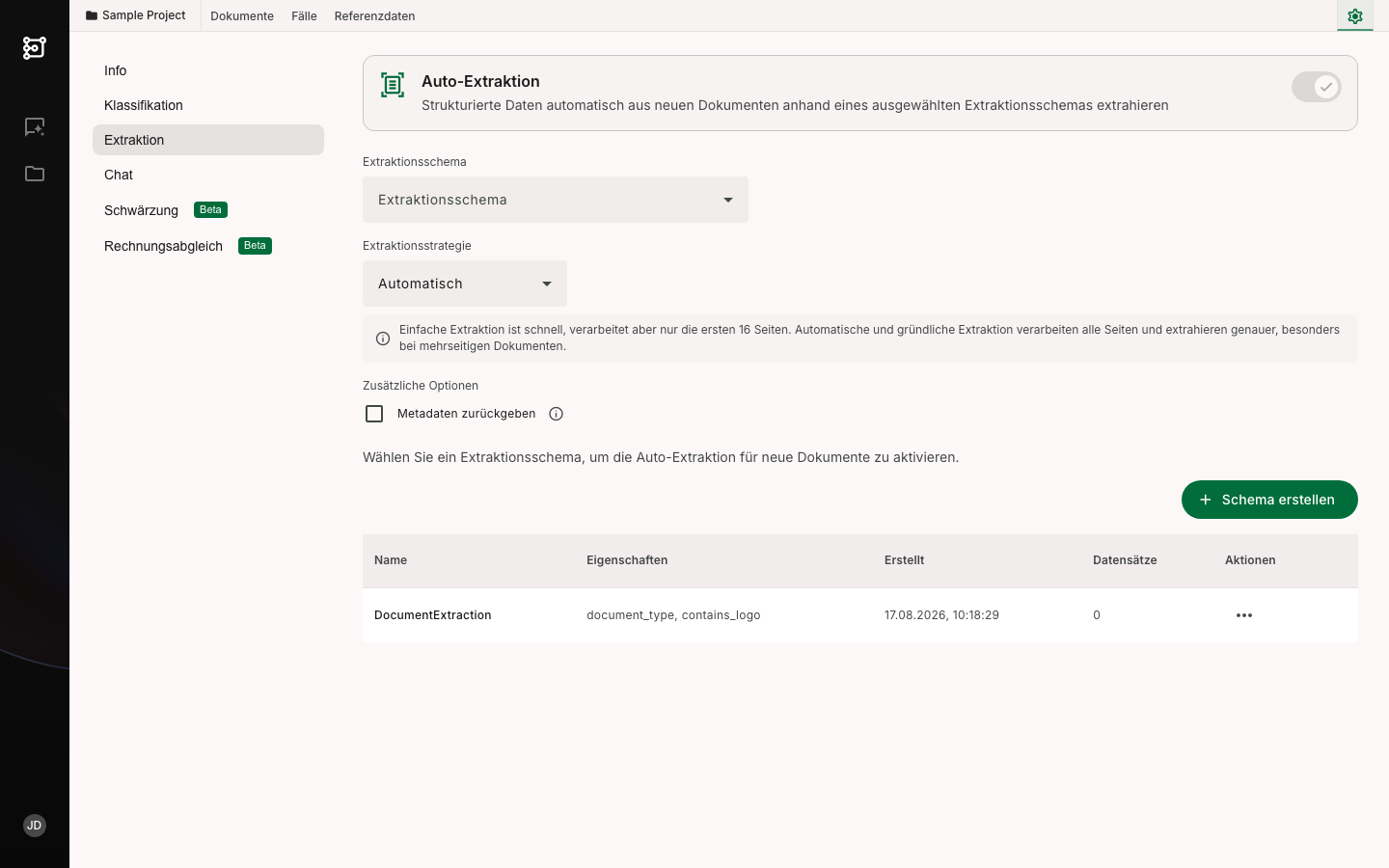
- Klicken Sie auf Schema erstellen. Ein Dialog öffnet sich.
-
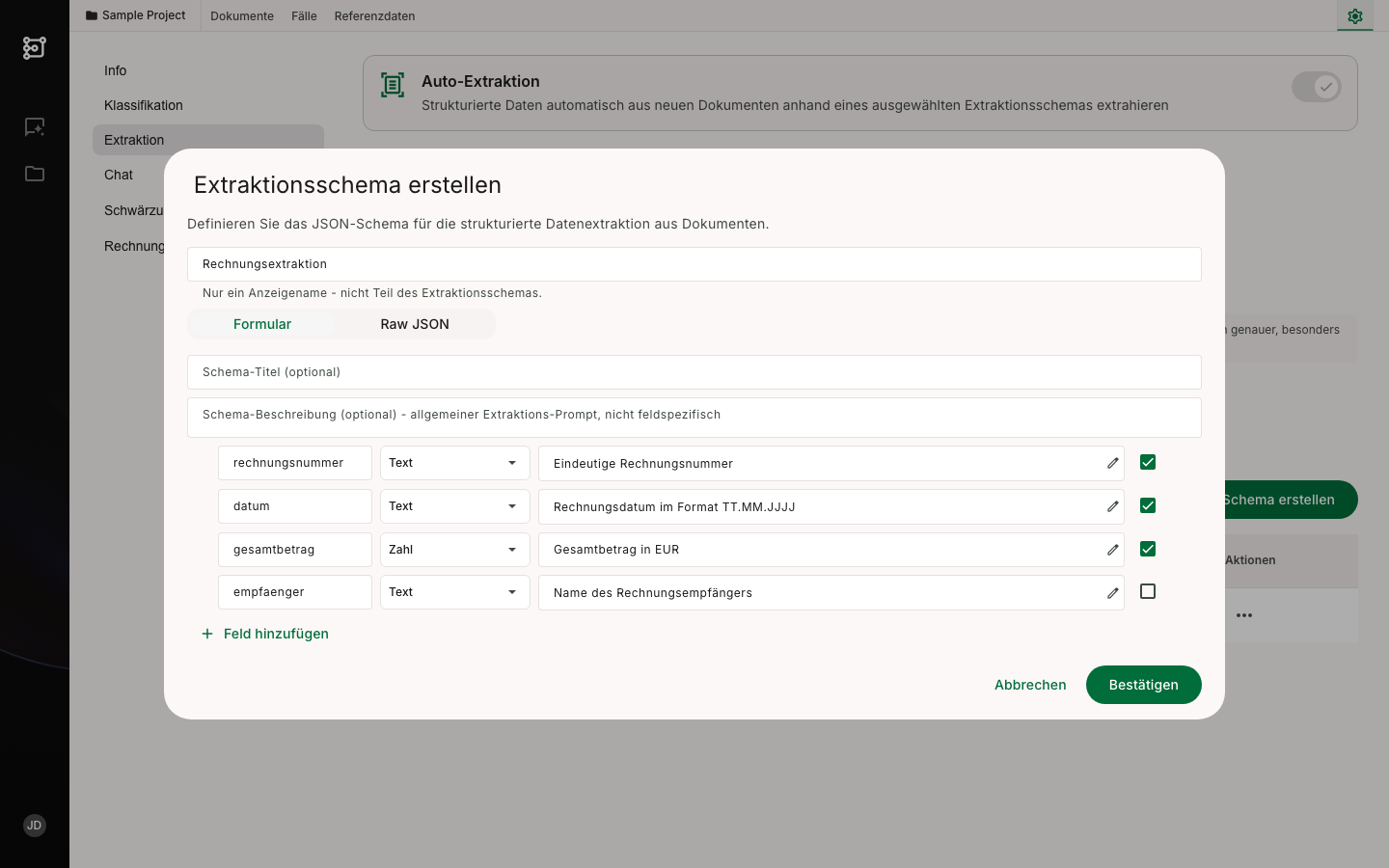
Der Dialog bietet zwei Wege, ein Schema zu definieren:
Variante A: Visueller Schema-Builder (Tab „Formular")
Der Schema-Builder zeigt Ihr Schema als Formular. So fügen Sie Felder hinzu:
-
Klicken Sie auf Feld hinzufügen.
-
Geben Sie einen Name ein (z. B.
rechnungsnummer,gesamtbetrag,datum). -
Wählen Sie den Typ:
- Text — Freitext (z. B. Kundenname, Adresse)
- Zahl — Numerischer Wert (z. B. Betrag, Menge)
- Boolean — Ja/Nein (z. B. „Enthält Logo")
- Objekt — Verschachteltes Objekt mit eigenen Feldern (z. B. Adresse mit Straße, PLZ, Ort). Klicken Sie auf Kind hinzufügen, um Unterfelder anzulegen.
- Array — Liste von Werten (z. B. Positionen einer Rechnung)
-
Optional: Ergänzen Sie eine Beschreibung — diese hilft dem Modell, das Feld korrekt zu erkennen.
-
Setzen Sie den Haken bei Erforderlich, wenn das Feld immer vorhanden sein sollte.
-
Wiederholen Sie die Schritte für jedes gewünschte Feld.
Beispiel-Schema für eine Rechnung:
| Feld | Typ | Erforderlich | Beschreibung |
|---|---|---|---|
rechnungsnummer | Text | Ja | Eindeutige Rechnungsnummer |
datum | Text | Ja | Rechnungsdatum im Format TT.MM.JJJJ |
gesamtbetrag | Zahl | Ja | Gesamtbetrag in EUR |
empfaenger | Text | Nein | Name des Rechnungsempfängers |
positionen | Array | Nein | Liste der Rechnungspositionen |
Variante B: Raw JSON (Tab „Raw JSON")
Für fortgeschrittene Nutzer: Geben Sie ein JSON-Schema direkt als Text ein oder fügen Sie es aus einer externen Quelle ein.
{
  "type": "object",
  "properties": {
    "rechnungsnummer": {
      "type": "string",
      "description": "Eindeutige Rechnungsnummer"
    },
    "gesamtbetrag": {
      "type": "number",
      "description": "Gesamtbetrag in EUR"
    }
  },
  "required": ["rechnungsnummer", "gesamtbetrag"]
}
- Klicken Sie auf Bestätigen. Das Schema erscheint in der Tabelle.
Tipp: Nutzen Sie den Playground (in der Dokumentansicht über das Symbol Playground), um Ihr Schema vor der Aktivierung an einem einzelnen Dokument zu testen. Im Playground können Sie auch Schema automatisch generieren — das Modell analysiert ein Dokument und schlägt ein passendes Schema vor.
2. Extraktionsstrategie wählen
feld.ai bietet zwei Extraktionsstrategien:
| Einfache Extraktion | Gründliche Extraktion | |
|---|---|---|
| Geschwindigkeit | Schnell | Langsamer |
| Seitenumfang | Nur die ersten 3 Seiten | Alle Seiten |
| Genauigkeit | Gut bei kurzen Dokumenten | Höher, besonders bei mehrseitigen Dokumenten |
| Geeignet für | Einseiter, Rechnungen, Formulare | Verträge, Berichte, umfangreiche Dokumente |
Die Strategie kann an zwei Stellen eingestellt werden:
- Projekteinstellungen (Tab Extraktion): Gilt für die automatische Verarbeitung aller neuen Dokumente.
- Playground: Zum Testen einzelner Dokumente mit unterschiedlichen Strategien.
Tipp: Bei Dokumenten mit mehr als 3 Seiten empfiehlt sich die gründliche Extraktion, da die einfache Variante nur die ersten 3 Seiten verarbeitet.
3. Auto-Extraktion aktivieren
-
Aktivieren Sie den Schalter bei Auto-Extraktion oben auf dem Extraktion-Tab.
-
Wählen Sie im Dropdown Extraktionsschema das gewünschte Schema aus.
-
Wählen Sie im Dropdown Extraktionsstrategie die gewünschte Strategie (siehe Extraktionsstrategie wählen).
Hinweis: Pro Projekt kann jeweils nur ein Schema aktiv sein. Das aktive Schema wird in der Tabelle mit einem grünen Häkchen markiert.
Tipp: Sie können diesen Schritt überspringen, wenn Sie das Schema im Extraktions-Playground erstellt haben: Beim Als Projekt-Schema speichern legen Sie es im Dialog direkt als aktives Schema fest — siehe Playground > Extraktion testen.
Ab sofort werden alle neu hochgeladenen Dokumente automatisch nach diesem Schema und der gewählten Strategie extrahiert.
4. Schemas verwalten
Die Schema-Tabelle zeigt alle verfügbaren Schemas mit ihren Eigenschaften, dem Erstellungsdatum und der Anzahl extrahierter Datensätze.
Hinweis: Die Tabelle zeigt nur Schemas, die hier in den Projekteinstellungen erstellt wurden. Über die Programmierschnittstelle (API) ausgelöste Extraktionen erscheinen weder in dieser Tabelle noch als Filter in der Projektsuche.
| Aktion | Beschreibung |
|---|---|
| Für Auto-Extraktion verwenden | Setzt das Schema als aktiv |
| Bearbeiten | Öffnet den Schema-Editor. Wenn das Schema bereits in Verwendung ist, wird eine Kopie erstellt. |
| Löschen | Entfernt das Schema. Nur möglich, wenn keine Datensätze damit extrahiert wurden. |
Hinweis: Wird ein aktives Schema bearbeitet, bleibt das Original in Verwendung. Die bearbeitete Version wird als neues Schema gespeichert.
5. Ergebnisse prüfen
Nach der Verarbeitung erscheinen die extrahierten Daten in der Dokumentansicht.
-
Öffnen Sie ein Dokument in der Projektansicht.
-
Wechseln Sie zum Tab Ergebnisse im rechten Bereich.
-
Die extrahierten Felder werden als Formular angezeigt — Sie können Werte direkt korrigieren und mit Speichern übernehmen.
Hinweis: Zahlen erscheinen im Format der eingestellten Oberflächensprache — auf Deutsch z. B.
2.575,70. Während Sie tippen, bleibt Ihre Eingabe unverändert stehen; formatiert wird sie, sobald Sie das Feld verlassen.
Unvollständige Extraktionen finden
Um über das ganze Projekt hinweg zu sehen, wo Werte fehlen, blenden Sie in der Dokumentübersicht die Spalte Extraktionsvollständigkeit ein:
-
Öffnen Sie Tabellenspalten über der Dokumentenliste.
-
Wählen Sie unter Extrahierte Felder das gewünschte Schema aus.
-
Aktivieren Sie Extraktionsvollständigkeit. Die Spalte zeigt je Dokument das Verhältnis gefüllter zu vorhandenen Feldern (z. B.
9/12) und warnt, wenn Pflichtfelder leer sind.
Zusätzlich sortieren Sie über Sortieren nach wahlweise die unvollständigsten oder die vollständigsten Dokumente nach oben, und filtern über die Anzahl leerer Pflichtfelder.
Hinweis: Die Werte
0und „Nein" gelten als gefüllt. Korrigieren Sie Werte im Ergebnisformular, aktualisiert sich die Anzeige.
6. Extrahierte Werte mit Referenzdaten abgleichen
Extrahierte Werte lassen sich mit einem Referenzdatensatz des Projekts abgleichen — etwa, um zu einer extrahierten Kundennummer den passenden Eintrag aus Ihrer Mandantenliste zu finden. Referenzdatensätze legen Sie unter Referenzdaten verwalten an.
-
Aktivieren Sie im Tab Extraktion den Schalter im Bereich Abgleich. Der Schalter ist erst verfügbar, wenn ein Extraktionsschema ausgewählt ist.
-
Klicken Sie auf Matcher hinzufügen.
-
Wählen Sie den Referenzdatensatz und legen Sie unter Zuordnungen fest, welches Schema-Feld mit welcher Datensatz-Spalte verglichen wird. Die Rolle bestimmt, wie streng verglichen wird.
-
Klicken Sie auf Abgleich speichern. Neu hochgeladene Dokumente werden nach der Extraktion abgeglichen.
Das Ergebnis sehen Sie im Tab Ergebnisse als Kennzeichen am abgeglichenen Wert:
| Kennzeichen | Bedeutung |
|---|---|
| Zugeordnet | Mindestens ein Eintrag des Referenzdatensatzes erreicht den Schwellenwert. Die Punktzahl zeigt, wie sicher die Zuordnung ist. |
| Keine Zuordnung | Kein Eintrag erreicht den Schwellenwert. |
Ein Klick auf das Kennzeichen zeigt die Kandidaten mit Punktzahl sowie Name und Version des Referenzdatensatzes.
Hinweis: Schalten Sie den Abgleich aus, werden alle Matcher entfernt. Die Extraktion selbst läuft weiter.
Gut zu wissen
| Frage | Antwort |
|---|---|
| Welche Dokumenttypen werden unterstützt? | PDF, Word, PowerPoint, Excel, E-Mail, Text, Bilder |
| Wie viele Schemas kann ein Projekt haben? | Beliebig viele — aber nur eines ist gleichzeitig aktiv |
| Was passiert mit bestehenden Dokumenten? | Nur neue Uploads werden automatisch extrahiert |
| Kann ich Schemas testen? | Ja, im Playground in der Dokumentansicht |
| Was bedeutet „Datensätze" in der Tabelle? | Anzahl der Dokumente, die mit diesem Schema extrahiert wurden |
| Wann sollte ich gründliche Extraktion verwenden? | Bei Dokumenten mit mehr als 3 Seiten oder wenn höhere Genauigkeit benötigt wird |