Automatische Klassifizierung von Dokumenten
Mit der automatischen Klassifizierung weist feld.ai neu hochgeladenen Dokumenten automatisch die richtigen Kategorien zu — ohne manuellen Eingriff. Dieser Leitfaden zeigt, wie Sie das Feature einrichten und die Ergebnisse prüfen.
1. Klassifizierungsregel erstellen
Eine Klassifizierungsregel definiert die Kategorien, nach denen Dokumente klassifiziert werden. Pro Projekt können mehrere Klassifizierungsregeln existieren.
-
Öffnen Sie Ihr Projekt und klicken Sie in der Projektnavigation auf Einstellungen (Zahnrad-Symbol).
-
Wechseln Sie zum Tab Klassifikation und klicken Sie auf Klassifizierungsregel erstellen.
-
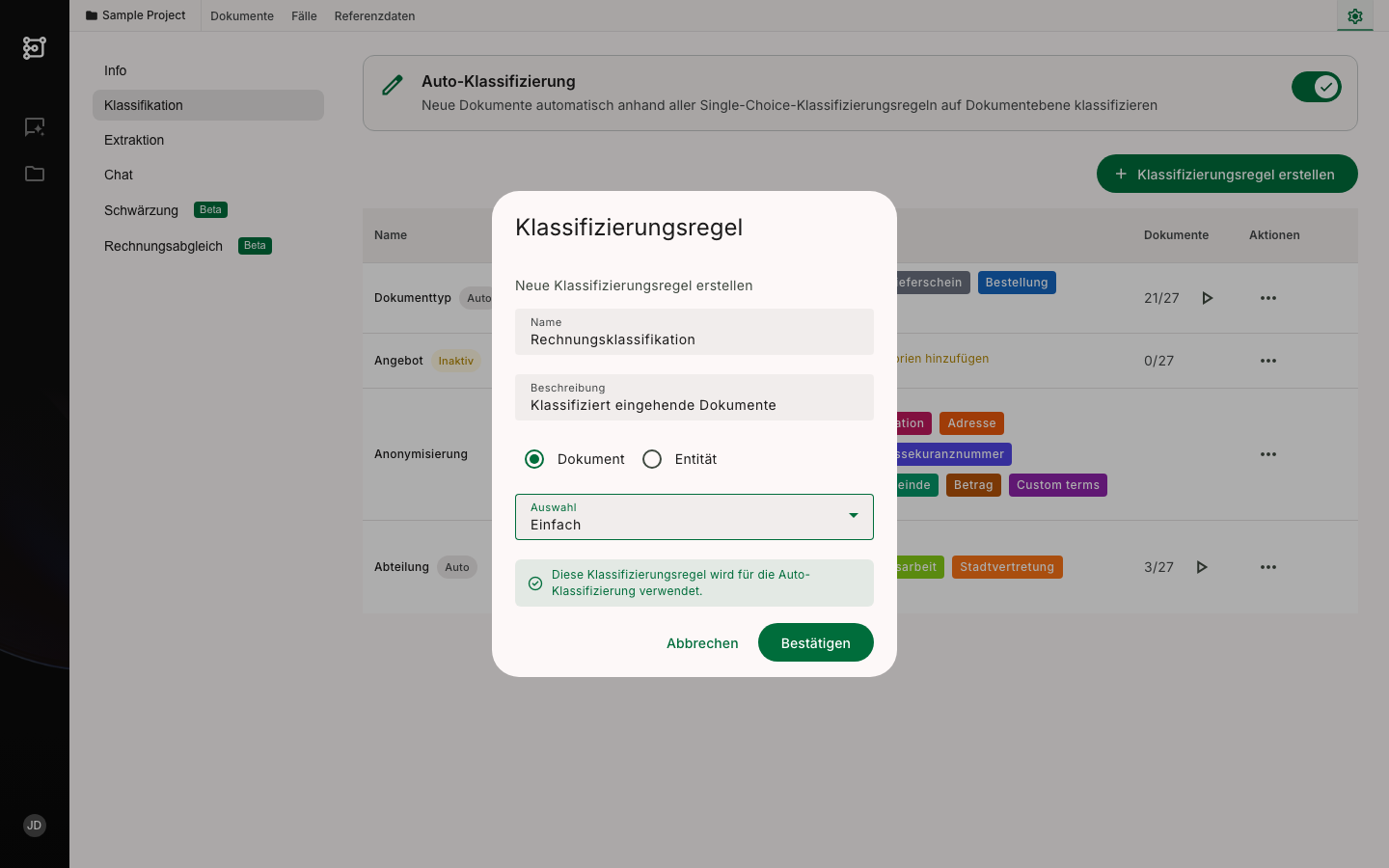
Füllen Sie den Dialog aus:
- Name — z. B. „Rechnungsklassifikation"
- Beschreibung — Kurze Beschreibung des Zwecks
- Annotation Type —
document(klassifiziert das gesamte Dokument, z. B. „Rechnung" vs. „Bestellung"). Der Typentitymarkiert dagegen einzelne Textabschnitte und wird nicht für die Auto-Klassifizierung verwendet. - Auswahl —
single(genau eine Kategorie pro Dokument)
-
Klicken Sie auf Bestätigen.
2. Kategorien definieren
-
Klicken Sie in der Klassifizierungsregel-Tabelle auf ⋯ > Bearbeiten, um die Detailseite zu öffnen.
-
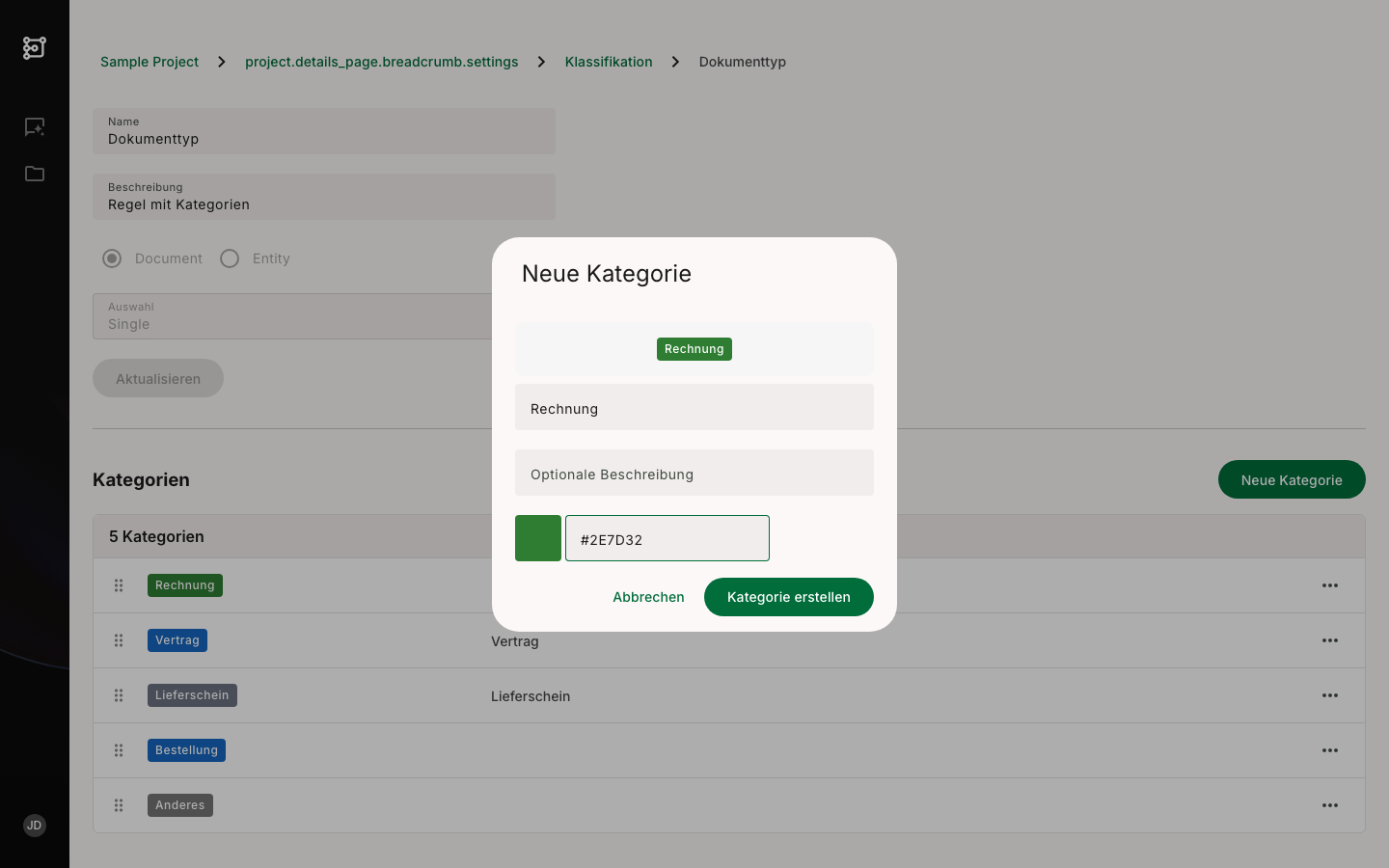
Klicken Sie auf Neue Kategorie.
-
Geben Sie einen Kategoriennamen ein (z. B. „Rechnung", „Bestellung", „Angebot").
-
Wählen Sie eine Farbe — die Vorschau zeigt die Kategorie in Echtzeit.
-
Klicken Sie auf Kategorie erstellen. Wiederholen Sie den Schritt für jede Kategorie.
Tipp: Legen Sie Kategorien in einer sinnvollen Reihenfolge an. Die Reihenfolge bestimmt die Tastenkürzel (1, 2, 3 …) beim manuellen Klassifizieren.
3. Auto-Klassifizierung aktivieren
-
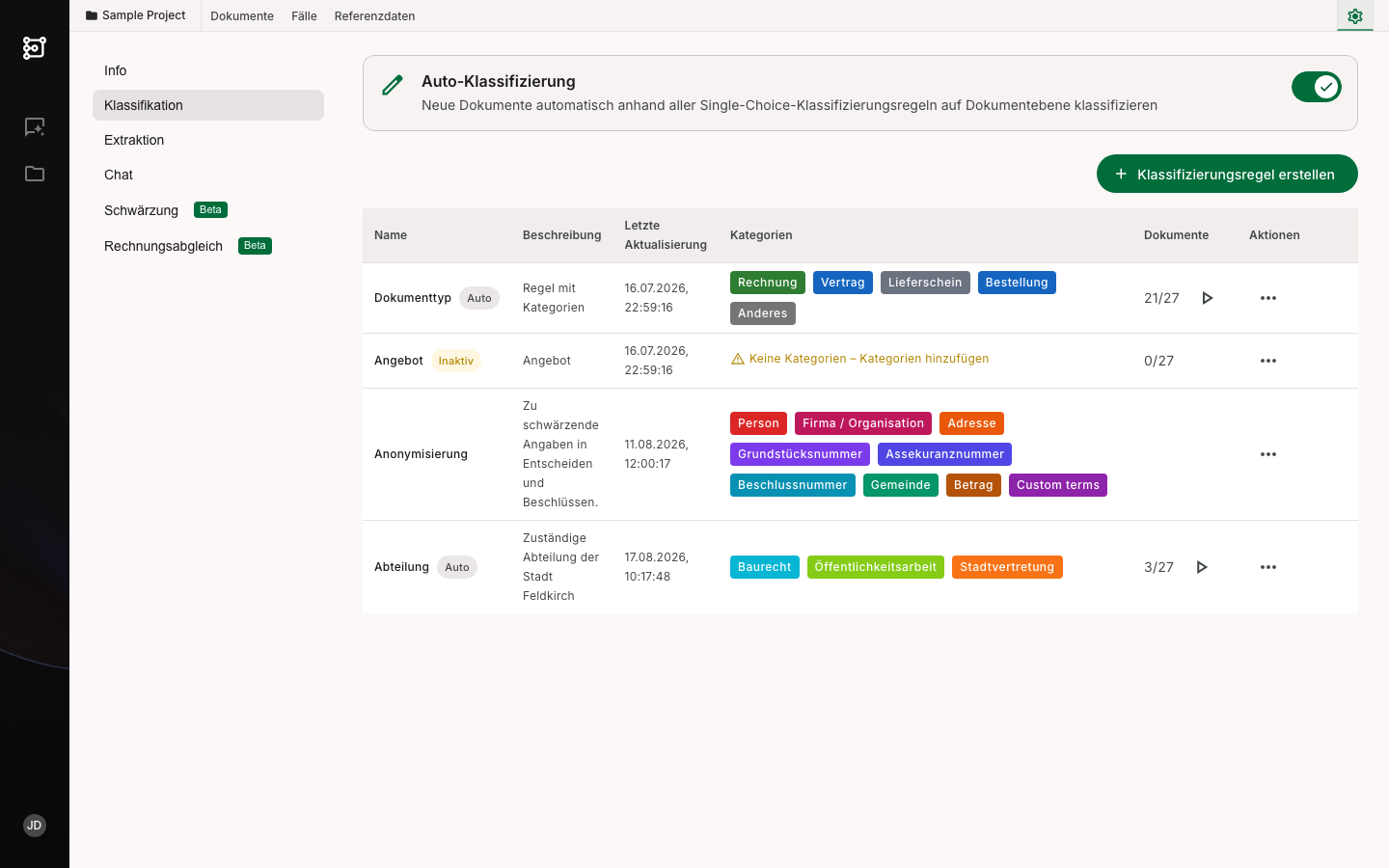
Öffnen Sie die Projekteinstellungen über Einstellungen in der Projektnavigation und wechseln Sie zum Tab Klassifikation.
-
Aktivieren Sie den Schalter bei Auto-Klassifizierung.
Ab sofort werden alle neu hochgeladenen Dokumente automatisch klassifiziert — anhand aller Single-Choice-Klassifizierungsregeln auf Dokumentebene des Projekts.
Hinweis: Die automatische Klassifizierung gilt für neue Uploads. Bestehende Dokumente können Sie über den Play-Button in der Klassifizierungsregel-Tabelle nachträglich klassifizieren lassen — pro Klassifizierungsregel einzeln.
4. Ergebnisse prüfen und korrigieren
Nach der Verarbeitung erscheinen die zugewiesenen Kategorien direkt in der Dokumentansicht.
-
Klicken Sie in der Projektansicht auf ein Dokument und dann auf Öffnen.
-
Wechseln Sie zum Tab Klassifizierung oder Dokumentklassifizierung.
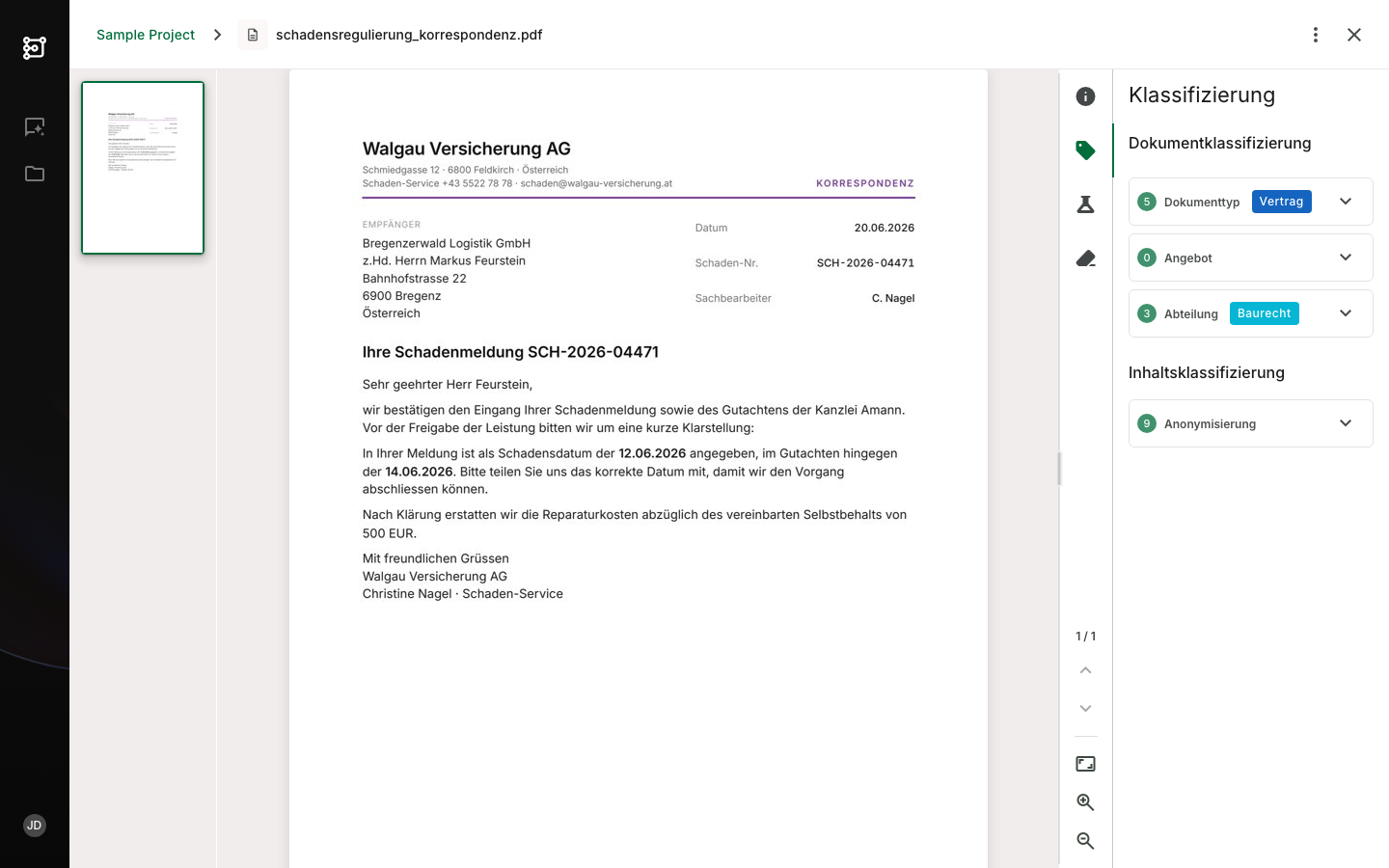
- Prüfen Sie die zugewiesenen Kategorien. Bei Bedarf:
- Kategorie entfernen: Mauszeiger über die Kategorie → Papierkorb-Symbol klicken.
- Kategorie manuell zuweisen: Modus Überprüfen in der Toolbar aktivieren, Textabschnitt markieren, Kategorie auswählen.
Tipp: Mit den Tastenkürzeln 1–9 können Sie Kategorien direkt per Tastatur zuweisen — ohne Mausklick.
Gut zu wissen
| Frage | Antwort |
|---|---|
| Wie viele Klassifizierungsregeln kann ein Projekt haben? | Beliebig viele |
| Funktioniert Auto-Klassifizierung mit Multi-Choice? | Nein, nur mit single |
| Kann ich mehrere Klassifizierungsregeln gleichzeitig nutzen? | Ja — alle aktiven Single-Choice-Regeln werden angewendet |
| Wie erkenne ich auto-klassifizierte Klassifizierungsregeln? | Ein Auto-Badge erscheint neben dem Namen der Regel, wenn Auto-Klassifizierung aktiv ist |
| Was passiert bei niedrigem Konfidenzwert? | Die wahrscheinlichste Kategorie wird trotzdem gesetzt. Im Playground sehen Sie den Konfidenzwert in Prozent neben dem Ergebnis. |