Dokumente trennen
Ein eingescannter Stapel enthält oft mehrere Dokumente in einer Datei, zum Beispiel drei Rechnungen und einen Vertrag. feld.ai erkennt, wo ein Dokument endet und das nächste beginnt, und benennt jedes Teildokument. Diese Seite zeigt, wie Sie die Trennung im Playground ausführen und was das Ergebnis enthält.
Was die Trennung liefert
Für jedes erkannte Teildokument zeigt feld.ai:
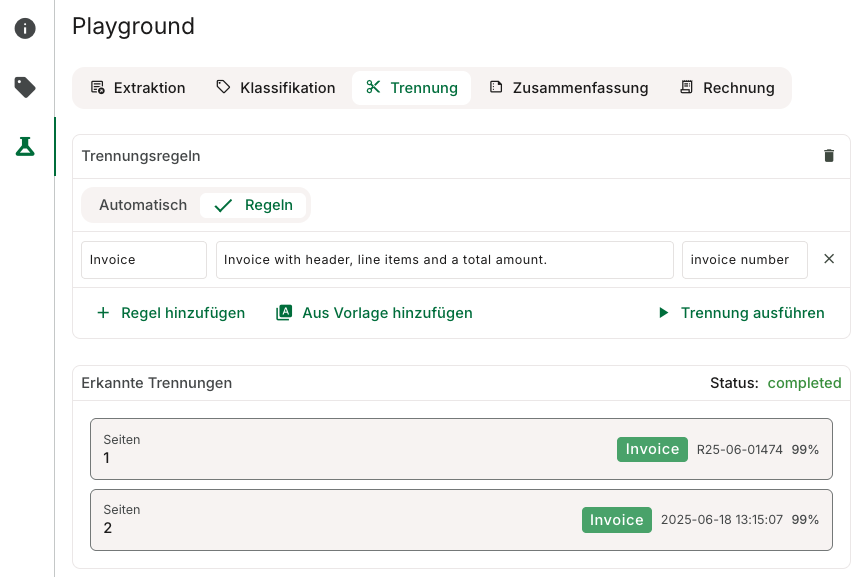
- Seiten — welche Seiten des Stapels zum Teildokument gehören.
- Typ — zum Beispiel „Rechnung" oder „Vertrag".
- Bezeichner — der Wert, der das Teildokument eindeutig macht, zum Beispiel die Rechnungsnummer. Nur wenn ein Bezeichner erkannt wurde.
- Konfidenz — wie sicher sich das Modell ist, in Prozent.
Hinweis: Die Trennung erzeugt keine neuen Dokumente. Das hochgeladene Dokument bleibt unverändert; feld.ai speichert nur das Ergebnis, also die Seitenbereiche. Eine automatische Trennung beim Hochladen gibt es derzeit nicht.
Voraussetzungen
- Das Dokument hat mindestens zwei Seiten.
- Es ist ein seitenbasiertes Format: PDF, Word (
.doc,.docx,.rtf), PowerPoint (.ppt,.pptx) oder Text (.txt,.md). TIFF-Dateien werden beim Hochladen in ein PDF umgewandelt und lassen sich daher ebenfalls trennen. Bilder, E-Mails, Excel- und CSV-Dateien lassen sich nicht trennen. Siehe Unterstützte Dateiformate. - Das Dokument ist fertig verarbeitet. Läuft die Verarbeitung noch, wartet die Trennung darauf.
Schritt für Schritt
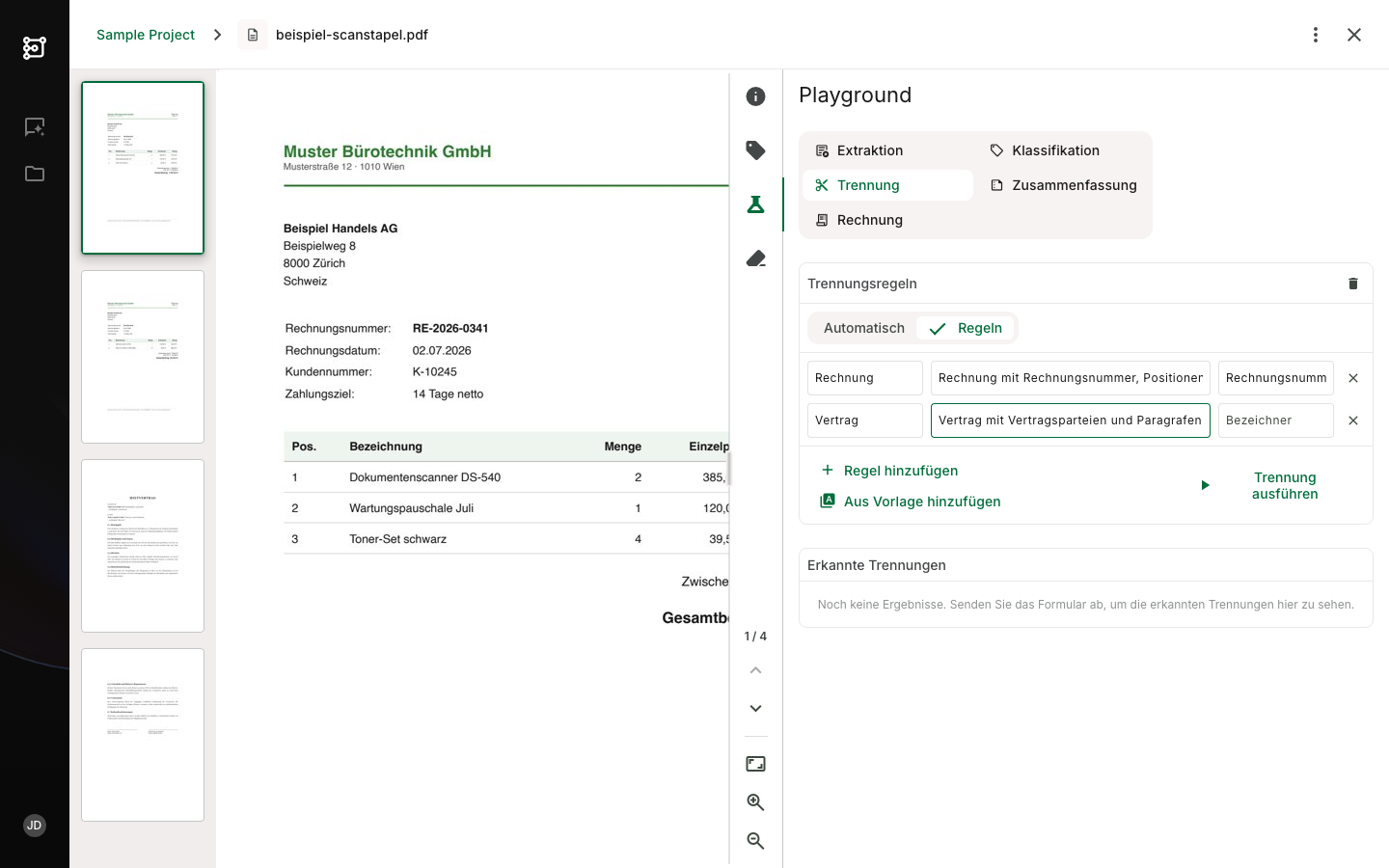
- Öffnen Sie das Dokument und darin den Playground. Wechseln Sie zum Tab Trennung.
-
Wählen Sie den Modus:
- Automatisch — feld.ai erkennt Grenzen und Typen selbst. Sie müssen nichts vorgeben.
- Regeln — Sie geben die Dokumenttypen vor, die im Stapel vorkommen können. Mindestens eine Regel ist nötig.
-
Im Modus Regeln: Legen Sie unter Trennungsregeln für jeden erwarteten Typ eine Regel an.
- Name — der Dokumenttyp, zum Beispiel „Rechnung". Pflichtfeld.
- Beschreibung — woran man den Typ erkennt. Optional, hilft aber bei ähnlichen Typen.
- Bezeichner — ein Merkmal, das ein einzelnes Dokument eindeutig macht, zum Beispiel „Rechnungsnummer". Optional.
Über Regel hinzufügen legen Sie eine leere Regel an. Über Aus Vorlage hinzufügen übernehmen Sie eine fertige Regel aus zwei Gruppen: Shipping & Trade (zum Beispiel
Invoice,Bill of Lading) und Legal & Insurance (zum BeispielContract,Court Filing). Die Vorlagen sind englisch benannt; Name und Beschreibung können Sie danach ändern. -
Klicken Sie auf Trennung ausführen. Der Bereich Erkannte Trennungen zeigt den aktuellen Schritt und die geschätzte Restzeit.
-
Prüfen Sie das Ergebnis. Jedes Teildokument erscheint mit Seiten, Typ, Bezeichner und Konfidenz.
Automatisch oder Regeln?
| Automatisch | Regeln | |
|---|---|---|
| Vorbereitung | keine | eine Regel pro Dokumenttyp |
| Typnamen im Ergebnis | vom Modell gewählt, mit ✦ markiert | genau Ihre Regelnamen |
| Bezeichner | vom Modell gewählt, zum Beispiel „Invoice Number" | der Bezeichner aus Ihrer Regel |
| Geeignet für | einen ersten Blick auf einen unbekannten Stapel | wiederkehrende Stapel mit bekannten Typen |
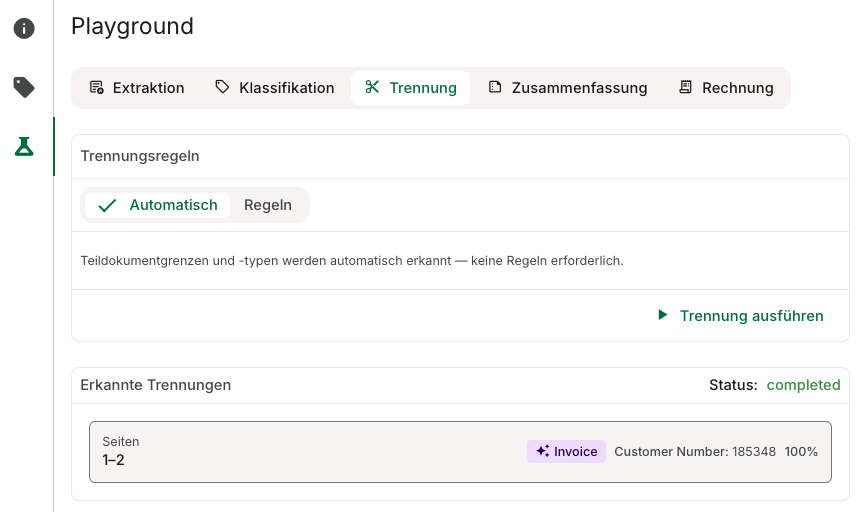
Tipp: Beginnen Sie mit Automatisch. Die erkannten Typen zeigen, welche Regeln Sie für diesen Stapel brauchen.
Gleichartige Dokumente trennen
Folgen zwei Rechnungen direkt aufeinander, ist zwischen ihnen oft keine Grenze zu sehen. Hier hilft der Bezeichner: Haben die Seiten unterschiedliche Rechnungsnummern, erkennt feld.ai zwei Teildokumente. Geben Sie deshalb bei Typen, die mehrfach im Stapel vorkommen, immer einen Bezeichner an.
Gut zu wissen
- Sie können bis zu 20 Regeln anlegen. Die Namen müssen sich unterscheiden.
- Wie lange eine Trennung dauert, hängt von der Seitenzahl ab; die Restzeit wird angezeigt. Nach 15 Minuten bricht sie ab.
- Klassifizierung und Extraktion arbeiten weiter auf dem ganzen Dokument, nicht auf den Teildokumenten.
Per API
Die External API trennt Dokumente auf dieselbe Weise:
POST /v1/splittings/jobsmit derdocument_idstartet die Trennung. Geben Sie unterruleseine Liste mitname,descriptionundidentifiermit, oder lassen Sierulesweg für die automatische Erkennung.GET /v1/splittings/jobs/{job_id}liefert den Status und, sobald der Job fertig ist, unterresult.splittingsdie Teildokumente:name,pages(Seitennummern ab 1),identifier_valueundconfidence(0 bis 1).
Seiten, die zu keiner Regel passen, erscheinen als Uncategorized. Details
finden Sie in der API-Referenz.