Suche und Filter
In der Dokumentenübersicht können Sie Ihre Dokumente gezielt filtern — nach Kategorien, Dokumentnamen, extrahierten Ergebnissen und weiteren Kriterien.
Auf dieser Seite:
- Nach Kategorien filtern — Dokumente per Klick auf Kategorien ein- und ausblenden
- Filter-Formular — Erweiterte Abfragen nach beliebigen Feldern
Nach Kategorien filtern
Oberhalb der Dokumentenliste sehen Sie alle Klassifizierungsregeln Ihres Projekts mit ihren Kategorien und der jeweiligen Anzahl zugeordneter Dokumente.
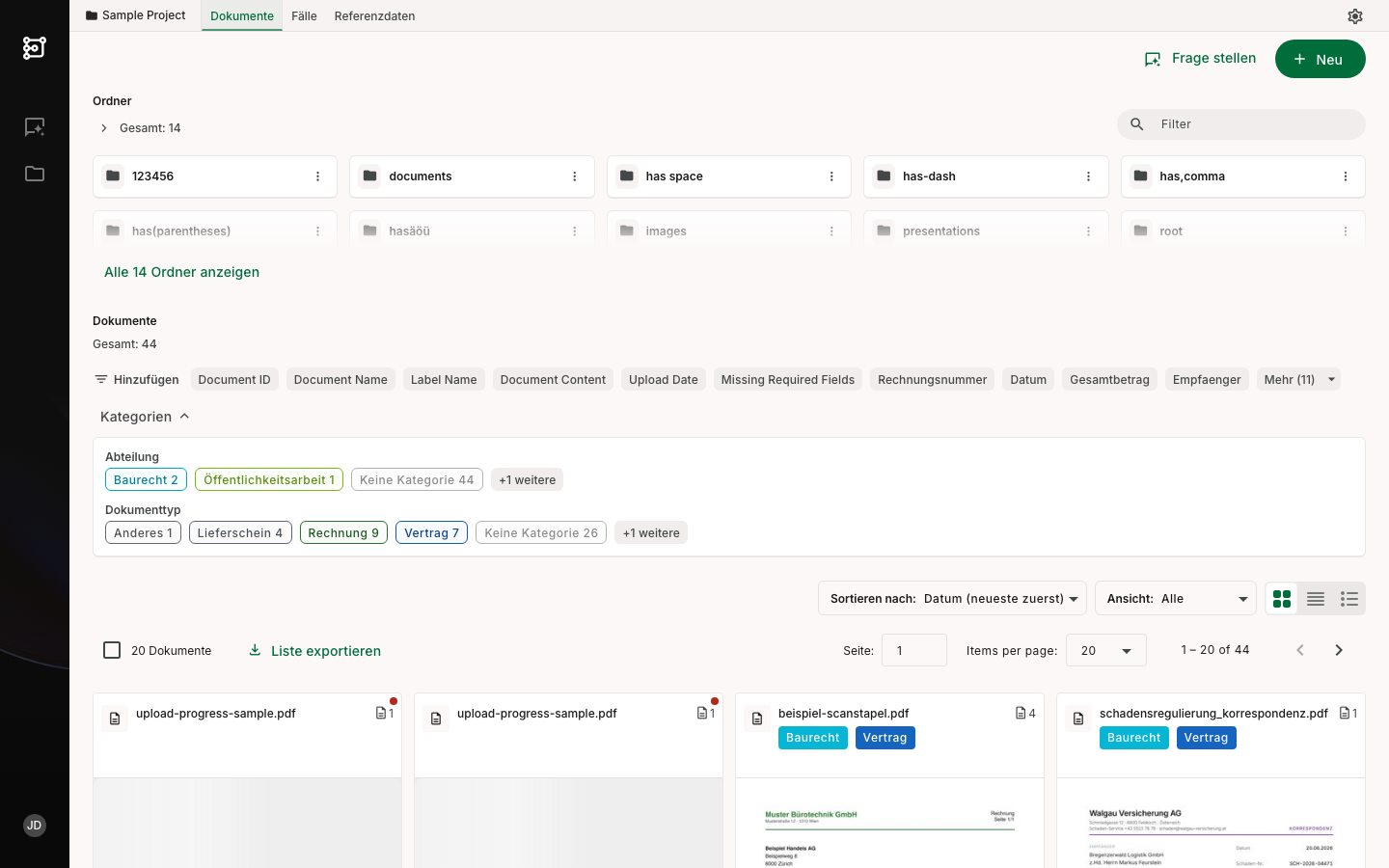
So filtern Sie nach Kategorien
- Klicken Sie auf eine Kategorie (z. B. Kundmachung). Nur Dokumente mit dieser Kategorie werden angezeigt.
- Klicken Sie auf weitere Kategorien derselben Klassifizierungsregel, um die Auswahl zu erweitern (ODER-Verknüpfung). Dokumente mit einer der gewählten Kategorien werden angezeigt.
- Klicken Sie auf eine Kategorie einer anderen Klassifizierungsregel, um die Ergebnisse weiter einzuschränken (UND-Verknüpfung). Nur Dokumente, die in beiden Klassifizierungsregeln mindestens eine gewählte Kategorie haben, werden angezeigt.
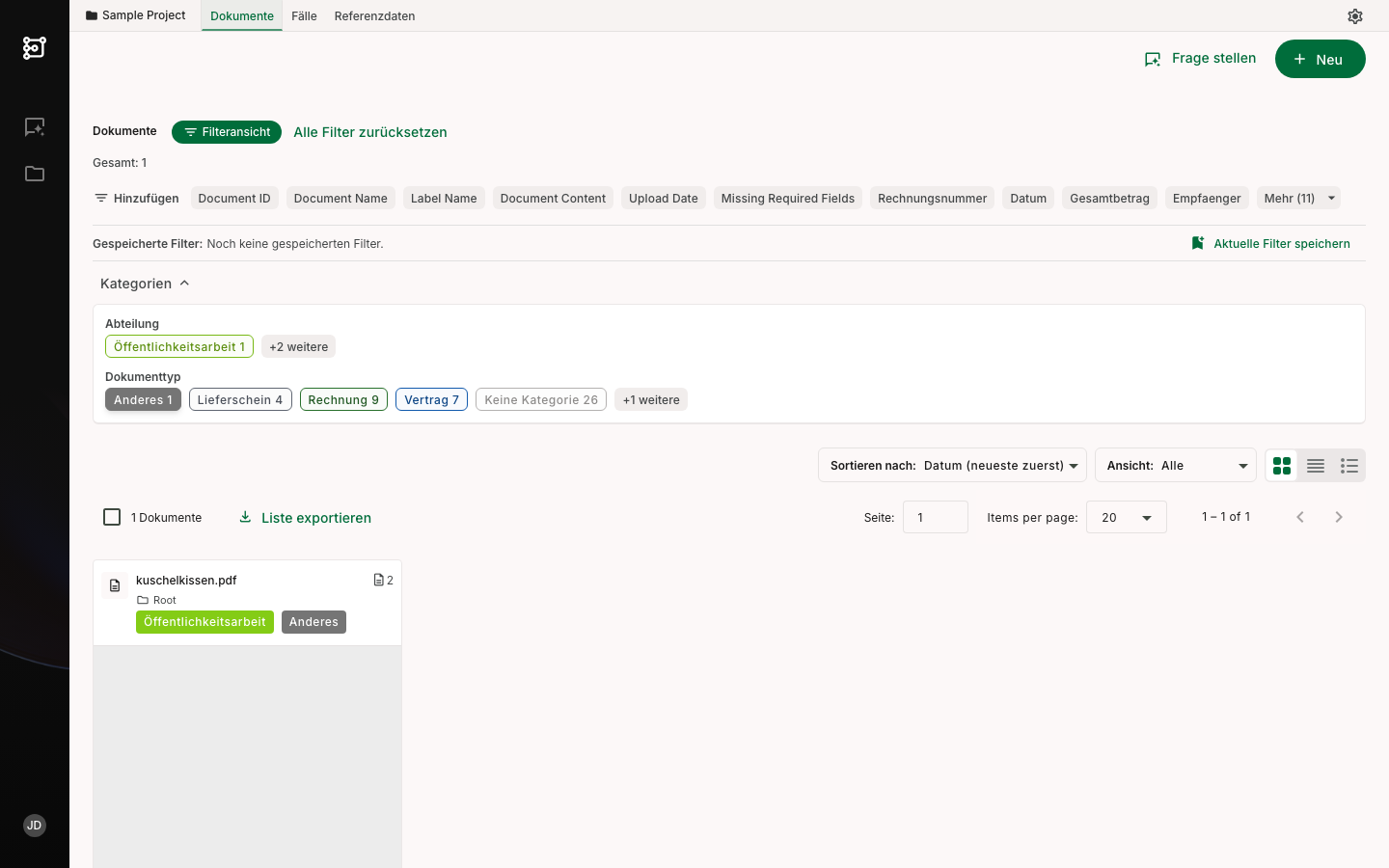
- Klicken Sie erneut auf eine aktive Kategorie, um die Auswahl aufzuheben.
Dokumente ohne Kategorie
Falls Dokumente existieren, die in einer Klassifizierungsregel keine Kategorie tragen, erscheint dort eine zusätzliche Option Keine Kategorie mit der Anzahl. Klicken Sie darauf, um nur diese Dokumente anzuzeigen.
Tip: Die Zahlen in Klammern zeigen immer die Anzahl passender Dokumente — so sehen Sie sofort, welche Filter sinnvoll sind.
Hinweis: Die Zahlen beziehen sich auf den geöffneten Ordner einschließlich seiner Unterordner. In der obersten Ebene des Projekts umfassen sie alle Dokumente des Projekts.
Filter-Formular
Für komplexere Abfragen steht ein Filter-Formular zur Verfügung. Damit können Sie nach beliebigen Feldern filtern — auch nach extrahierten Ergebnissen.
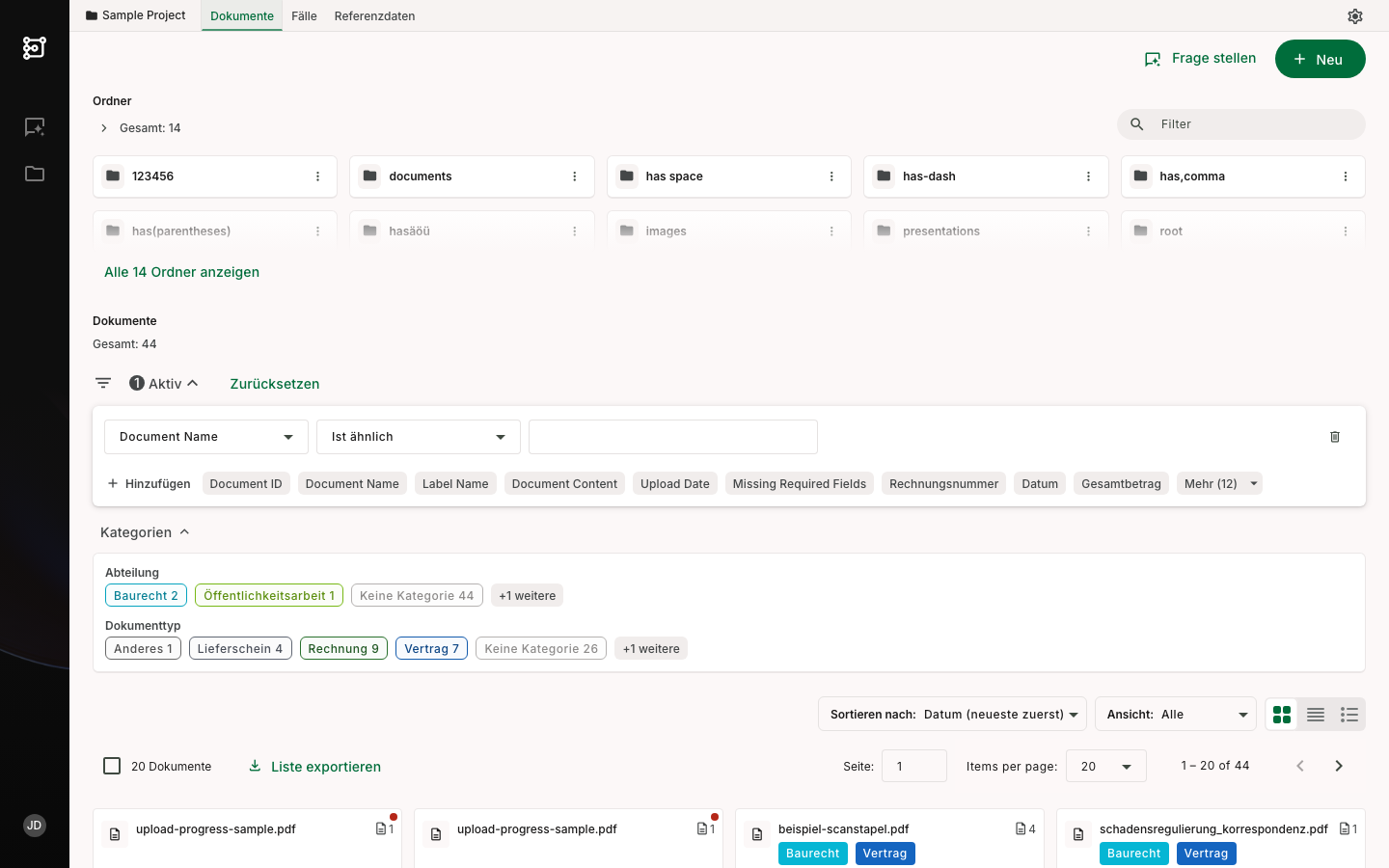
Filter hinzufügen
- Klicken Sie oberhalb der Dokumentenliste auf Alle Filter. Das Filter-Formular klappt auf; die Zahl daneben nennt die aktiven Filter.
- Klicken Sie auf eines der Felder (z. B. Dokumentenname, Kategoriename oder ein Extraktionsfeld). Eine neue Filterzeile wird hinzugefügt.
- Wählen Sie den Operator (z. B. Ist ähnlich, Gleich, Ist null).
- Geben Sie den Suchwert ein. Sobald die Filterzeile vollständig ist, wird der Filter automatisch angewendet und die Dokumentenliste gefiltert.
Mehrere Filter kombinieren
Sie können beliebig viele Filterzeilen hinzufügen. Alle Filter werden mit UND verknüpft — es werden nur Dokumente angezeigt, die alle Kriterien erfüllen.
Filter entfernen
Klicken Sie auf das Papierkorb-Symbol neben einer Filterzeile, um sie zu entfernen. Oder klicken Sie neben Alle Filter auf Alle Filter zurücksetzen, um alle Filter zu leeren.
Gut zu wissen
- Kategorien-Filter und das Filter-Formular lassen sich kombinieren. Die Ergebnisse werden mit UND verknüpft.
- Die aktive Filterauswahl wird in der URL gespeichert. Sie können gefilterte Ansichten als Lesezeichen in der Seitenleiste speichern oder den Link mit Kollegen teilen. Gespeicherte Filter des Projekts finden Sie neben Alle Filter.
- Die Dokumentenanzahl in der Paginierung passt sich automatisch an die aktiven Filter an.