Suche und Filter
In der Dokumentenübersicht können Sie Ihre Dokumente gezielt filtern — nach Kategorien, Dokumentnamen, extrahierten Ergebnissen und weiteren Kriterien.
Auf dieser Seite:
- Nach Kategorien filtern — Dokumente per Klick auf Kategorien ein- und ausblenden
- Filter-Formular — Erweiterte Abfragen nach beliebigen Feldern
Nach Kategorien filtern
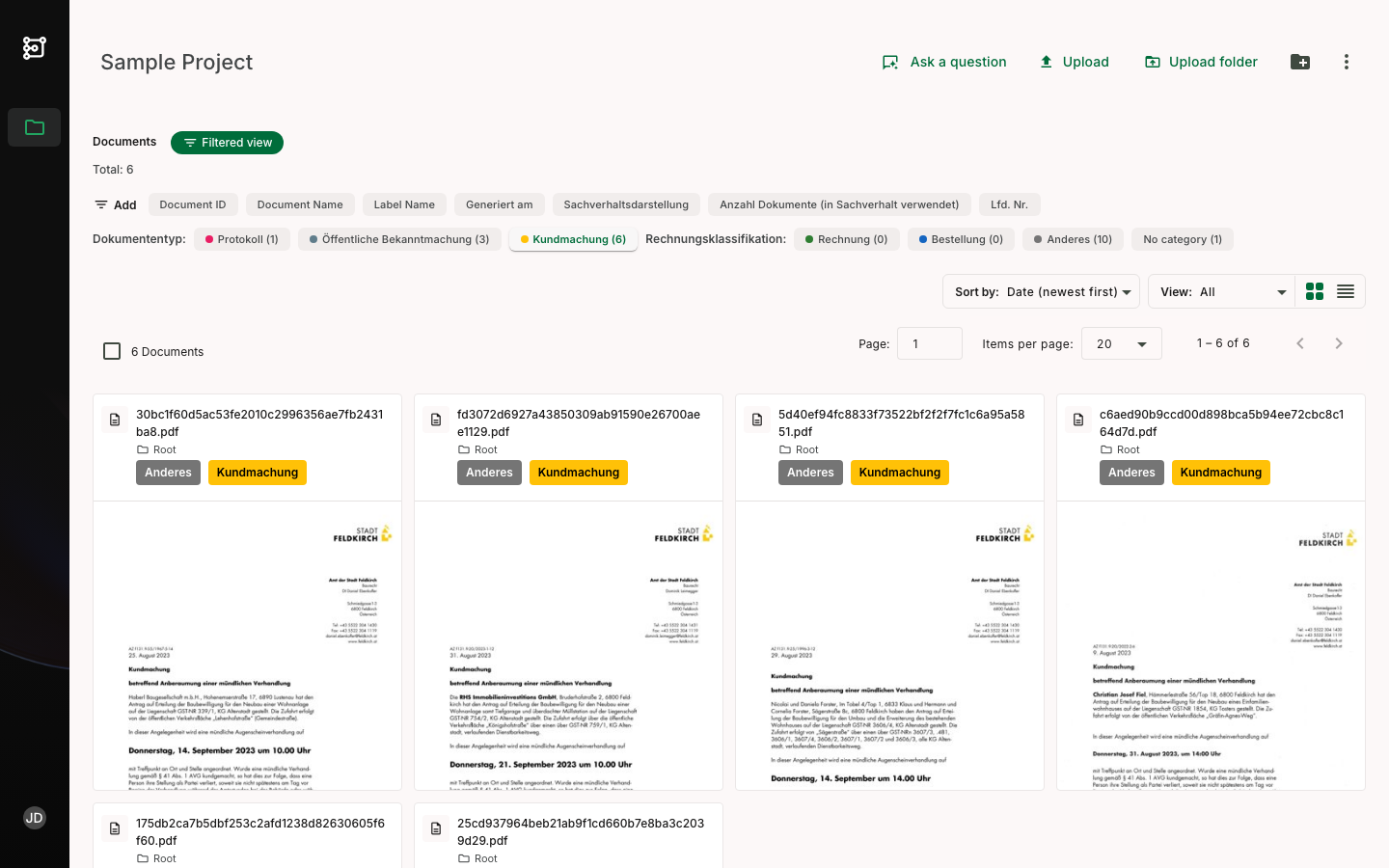
Oberhalb der Dokumentenliste sehen Sie alle Kategorien Ihres Projekts mit der jeweiligen Anzahl zugeordneter Dokumente.
So filtern Sie nach Kategorien
- Klicken Sie auf eine Kategorie (z. B. Kundmachung). Nur Dokumente mit dieser Kategorie werden angezeigt.
- Klicken Sie auf weitere Kategorien in derselben Gruppe, um die Auswahl zu erweitern (ODER-Verknüpfung). Dokumente mit einer der gewählten Kategorien werden angezeigt.
- Klicken Sie auf eine Kategorie in einer anderen Gruppe, um die Ergebnisse weiter einzuschränken (UND-Verknüpfung). Nur Dokumente, die in beiden Gruppen mindestens eine gewählte Kategorie haben, werden angezeigt.
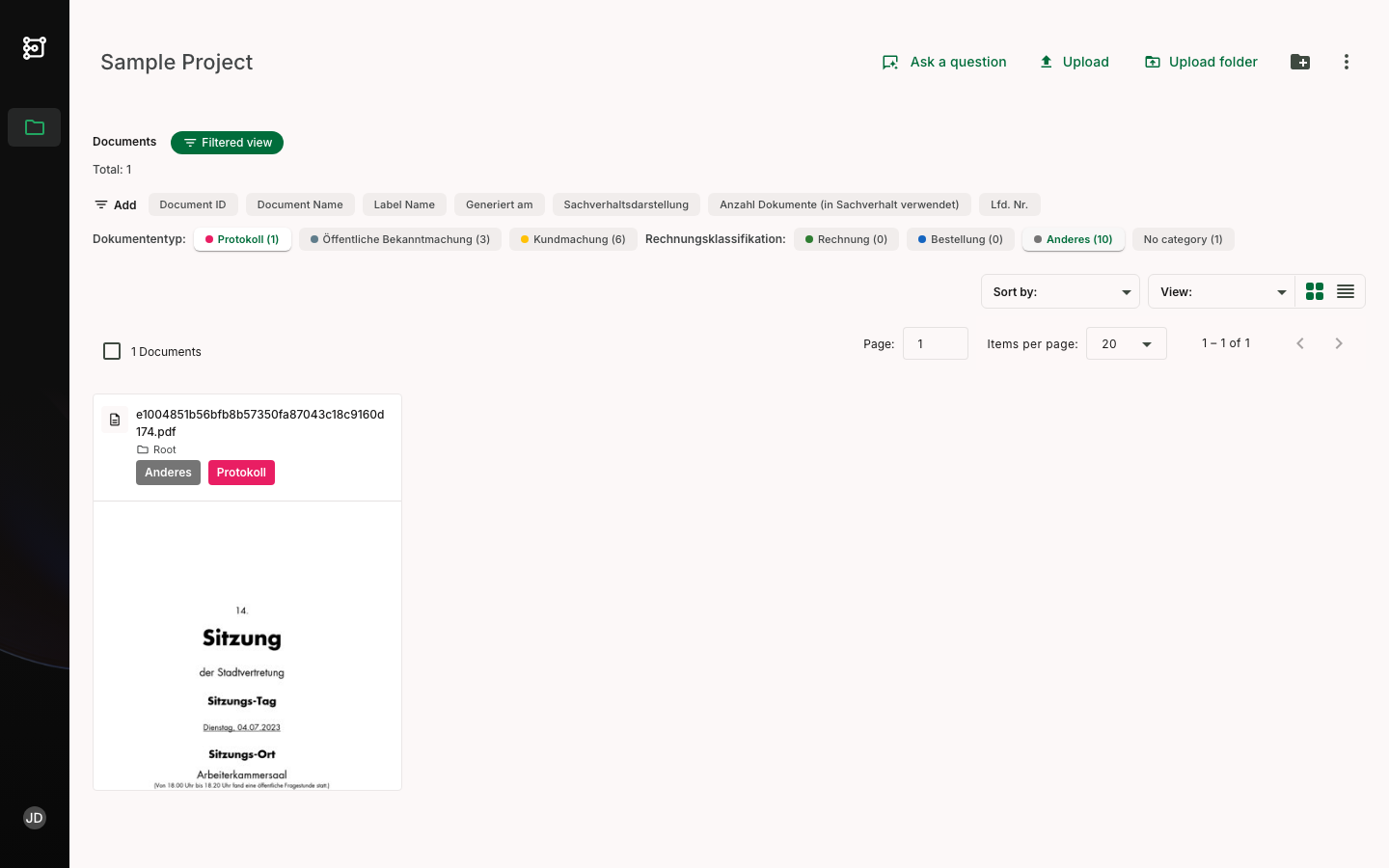
- Klicken Sie erneut auf eine aktive Kategorie, um die Auswahl aufzuheben.
Dokumente ohne Kategorie
Falls Dokumente existieren, die keiner Kategorie zugeordnet sind, erscheint eine zusätzliche Zeile No category mit der Anzahl. Klicken Sie darauf, um nur diese Dokumente anzuzeigen.
Tip: Die Zahlen in Klammern zeigen immer die Anzahl passender Dokumente — so sehen Sie sofort, welche Filter sinnvoll sind.
Filter-Formular
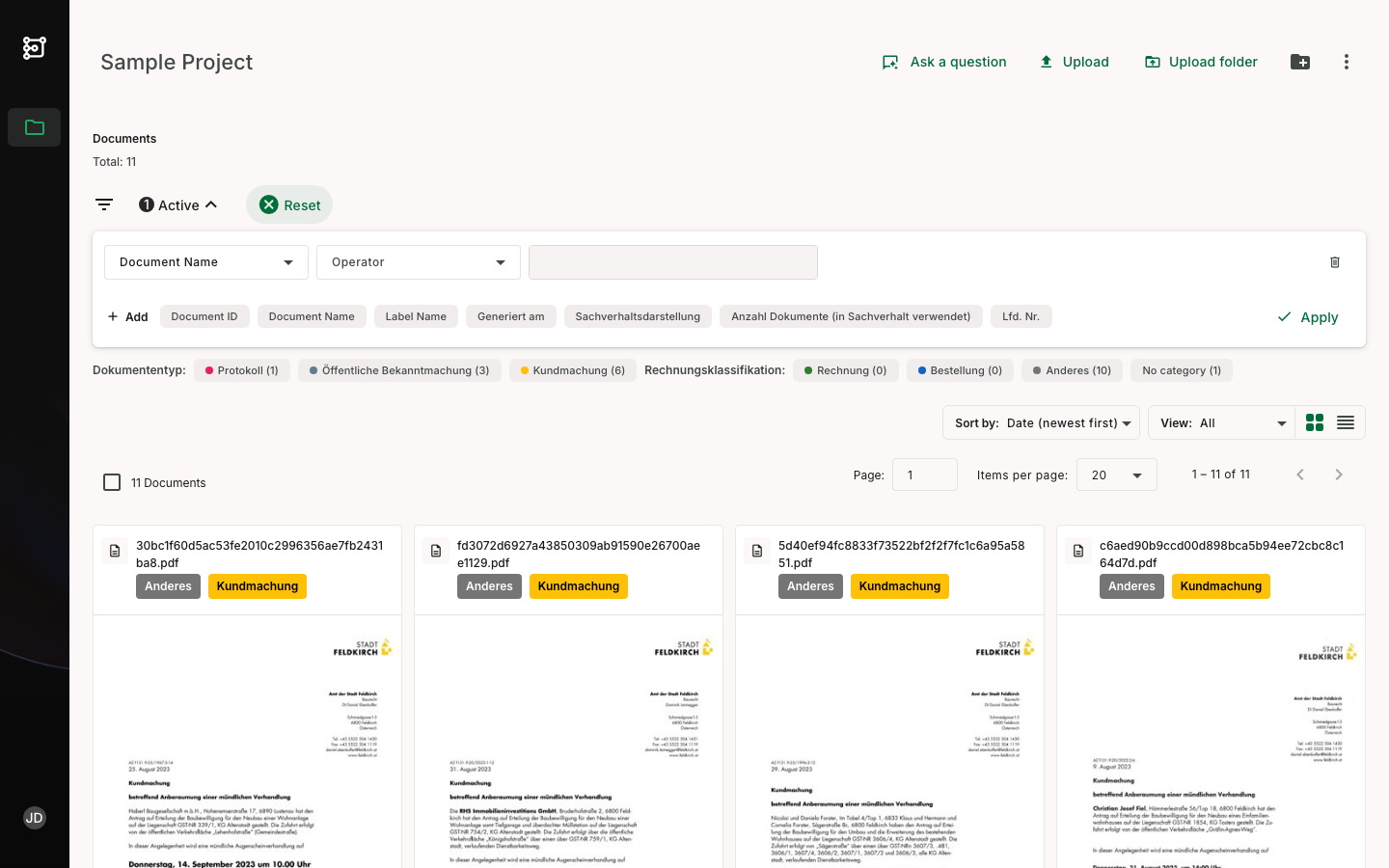
Für komplexere Abfragen steht ein Filter-Formular zur Verfügung. Damit können Sie nach beliebigen Feldern filtern — auch nach extrahierten Ergebnissen.
Filter hinzufügen
- Klicken Sie auf eines der Felder oberhalb der Dokumentenliste (z. B. Dokumentenname, Labelname oder ein Extraktionsfeld). Eine neue Filterzeile wird hinzugefügt.
- Wählen Sie den Operator (z. B. Ist ähnlich, Gleich, Ist null).
- Geben Sie den Suchwert ein.
- Klicken Sie auf Anwenden. Die Dokumentenliste wird gefiltert.
Mehrere Filter kombinieren
Sie können beliebig viele Filterzeilen hinzufügen. Alle Filter werden mit UND verknüpft — es werden nur Dokumente angezeigt, die alle Kriterien erfüllen.
Filter entfernen
Klicken Sie auf das X neben einer Filterzeile, um sie zu entfernen. Oder klicken Sie auf Zurücksetzen, um alle Filter zurückzusetzen.
Gut zu wissen
- Kategorien-Filter und das Filter-Formular lassen sich kombinieren. Die Ergebnisse werden mit UND verknüpft.
- Die aktive Filterauswahl wird in der URL gespeichert. Sie können gefilterte Ansichten als Lesezeichen speichern oder mit Kollegen teilen.
- Die Dokumentenanzahl in der Paginierung passt sich automatisch an die aktiven Filter an.