Zum Hauptinhalt springen

KW 21/22 (22.–31. Mai 2026)

Dokumentgruppen (Vorgänge / Akten / Kunden)​

Neu sind Dokumentgruppen: Gruppen eignen sich für verschiedene Gruppierungen von Dokumenten anhand von Kunden, Vorgängen oder Adressen. Diese Gruppierungen sind virtuell und unabhängig von der Ordnerstruktur im Projekt. In einem eigenen Projektbereich lassen sich Dokumente zu Gruppen bündeln und nach Typ, Status und Bearbeiter filtern. Eine Übersichtstabelle zeigt alle Gruppen, eine Detailseite den Statusverlauf, die gruppenbezogenen Felder und die zugeordneten Dokumente. Aus der Dokumentansicht heraus lässt sich ein Dokument einer Gruppe zuordnen. (Die Funktion wird projektweise aktiviert und befindet sich aktuell noch in der Beta-Phase.)
KW 20/21 (14.–22. Mai 2026)

Volltextsuche im Dokumentinhalt​

In der Filterleiste steht jetzt das neue Feld Inhalt zur Verfügung — Sie können damit direkt nach Text innerhalb Ihrer Dokumente suchen, nicht nur über Metadaten und Klassifizierungen. Treffer in Anhängen (z. B. eine PDF in einer E-Mail) zeigen automatisch das zugehörige Top-Level-Dokument. Die Suche bleibt auch auf großen Projekten schnell; sehr lange Segmente (> 1 MB / Excel-Dateien) werden ausgespart, um Spitzenlast beim Indexaufbau zu vermeiden. Der Inhalt eines Dokumentes ist in diesem Fall der bereits beim Upload durch OCR-ähnliche Modelle effizient extrahierte Text.

KW 20 (11.–13. Mai 2026)

Suche über alle Extraktionsschemata​

Die Filterleiste zeigt jetzt Felder aus allen Extraktionsschemata eines Projekts — bisher waren nur Felder von bestimmten Ergebnistypen sichtbar. So lassen sich Dokumente auch über Zwischenergebnisse hinweg filtern. Das Operator-Dropdown zeigt zusätzlich nur die für den jeweiligen Feldtyp passenden Operatoren an (Text: enthält; Zahl/Datum: >, <; UUID: ==), und ist leer/ist nicht leer auf numerischen oder Datumsfeldern führt nicht mehr zu einem Fehler.

KW 19 (4.–8. Mai 2026)

Excel-Tabellen automatisch extrahieren​

Die Auto-Extraktion versteht jetzt auch Excel-Dateien. Anstatt jede Seite linear zu verarbeiten, navigiert ein Agent gezielt durch die Sheets: Spalten und Stichproben sind ihm bekannt, und er kann gefiltert nach Zeilen suchen, Spalten zusammenfassen oder Werte aggregieren — passend für Stücklisten, Tabellen mit vielen Zeilen oder verschachtelte Auswertungen. Für kleine Excel-Dateien greift automatisch eine schnellere Variante. Extrahierte Werte tragen die Excel-Zelle (z. B. B14) als Quelle.

KW 18 (27. April – 1. Mai 2026)

Neue Extraktionsstrategie „Automatisch"​

Die Extraktionsstrategie heißt jetzt standardmäßig Automatisch und ergänzt die bestehenden Optionen Einfach und Gründlich. Sie wählt für jedes Dokument die passende Methode: für kurze Dokumente eine schnelle Verarbeitung Seite für Seite, für längere Dokumente einen agentischen Ansatz, der zunächst ein Inhaltsverzeichnis des Dokuments aufbaut und dann gezielt durch relevante Sektionen navigiert — schneller und genauer als alle Seiten linear zu verarbeiten. Die Option lässt sich pro Projekt und im Playground einstellen. Mehr dazu unter Auto-Extraktion.

KW 17 (20.–24. April 2026)

Chat-Verlauf verwalten​

Ihre Unterhaltungen mit dem KI-Assistenten werden jetzt dauerhaft gespeichert. In der Seitenleiste sehen Sie alle bisherigen Chats, können frühere Gespräche jederzeit wieder öffnen und dort weitermachen. Neue Chats lassen sich direkt starten, bestehende Chats über das Kontextmenü (⋮) umbenennen oder löschen.

KW 16 (14.–17. April 2026)

Referenzdaten im Projekt einsehen​

Über das Drei-Punkte-Menü (⋮) erreichen Sie den neuen Bereich Referenzdaten. Dort sehen Sie alle via API hochgeladenen Datensätze als Karten, können die Versionshistorie aufklappen und einzelne Versionen direkt im Browser prüfen. Mehr dazu unter Referenzdaten verwalten.

März 2026

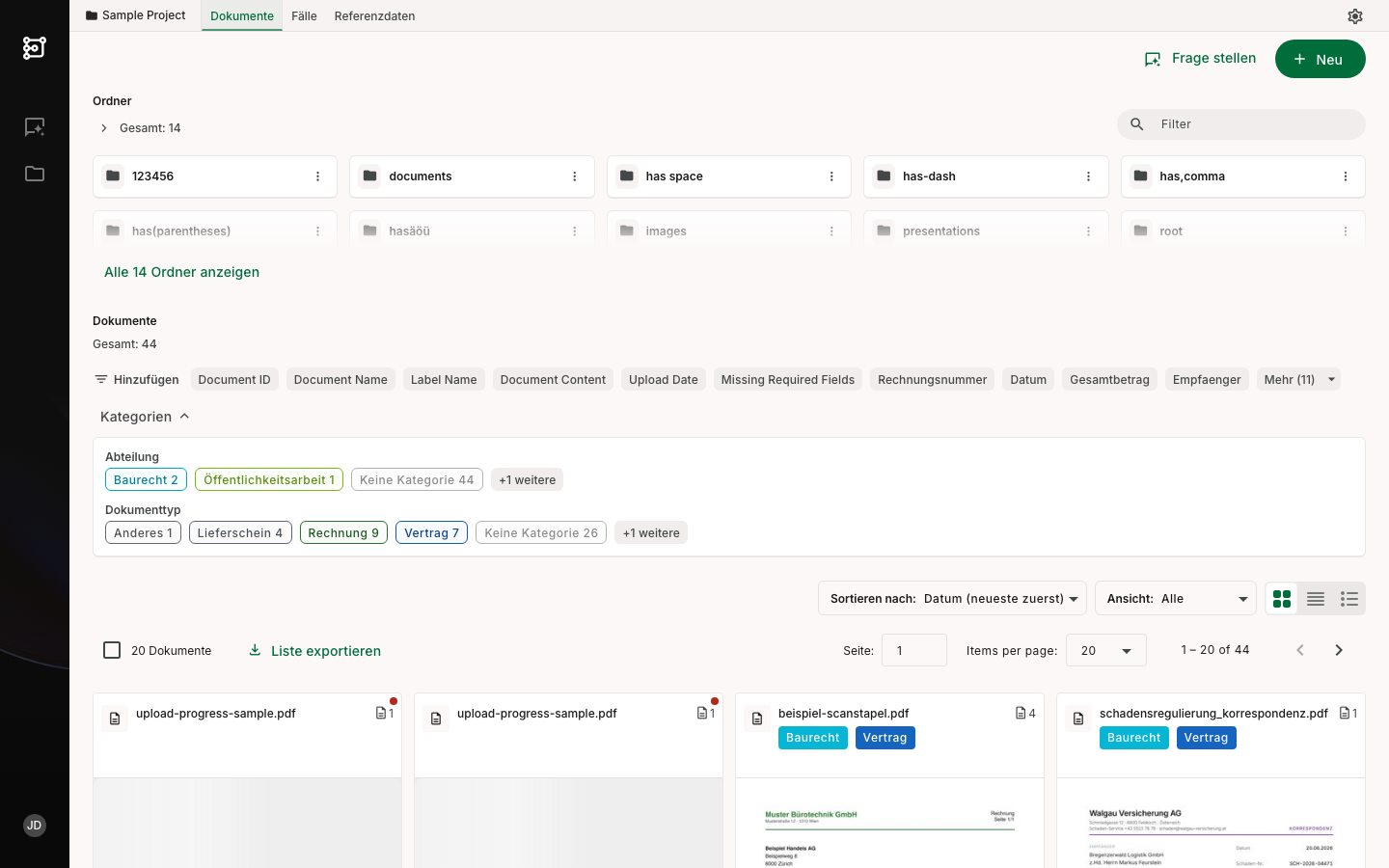
Dokumente schnell nach Kategorien filtern​

In der Dokumentenübersicht sehen Sie jetzt alle Kategorien mit der Anzahl zugeordneter Dokumente. Klicken Sie auf eine Kategorie, um die Liste sofort zu filtern — innerhalb einer Klassifizierungsregel mit ODER, zwischen verschiedenen Klassifizierungsregeln mit UND. Mehr dazu unter Suche und Filter.

Nach Kategorien filtern