E-Rechnungen aus PDF-Rechnungen erstellen
Mit der App E-Rechnung wandeln Sie eine PDF-Rechnung, die Ihr Unternehmen ausstellt, in eine E-Rechnung um: als XRechnung (UBL oder CII) oder als ZUGFeRD-Datei. feld.ai liest die Rechnungsdaten aus der PDF, zeigt sie neben der PDF zur Kontrolle an und prüft die fertige Datei, bevor Sie sie herunterladen.
Wandeln Sie die Rechnung um, bevor Sie sie versenden.
Voraussetzungen
- Die App ist für Ihr Projekt freigeschaltet. Fehlt der Eintrag E-Rechnung in der Projektnavigation, wenden Sie sich an Ihren Ansprechpartner bei feld.ai.
- Optional: Sie haben Ihre Verkäuferdaten in den Projekteinstellungen hinterlegt (siehe Verkäuferdaten hinterlegen). Das spart bei jeder Rechnung Eingaben.
Schritt für Schritt
1. Rechnung hochladen oder auswählen
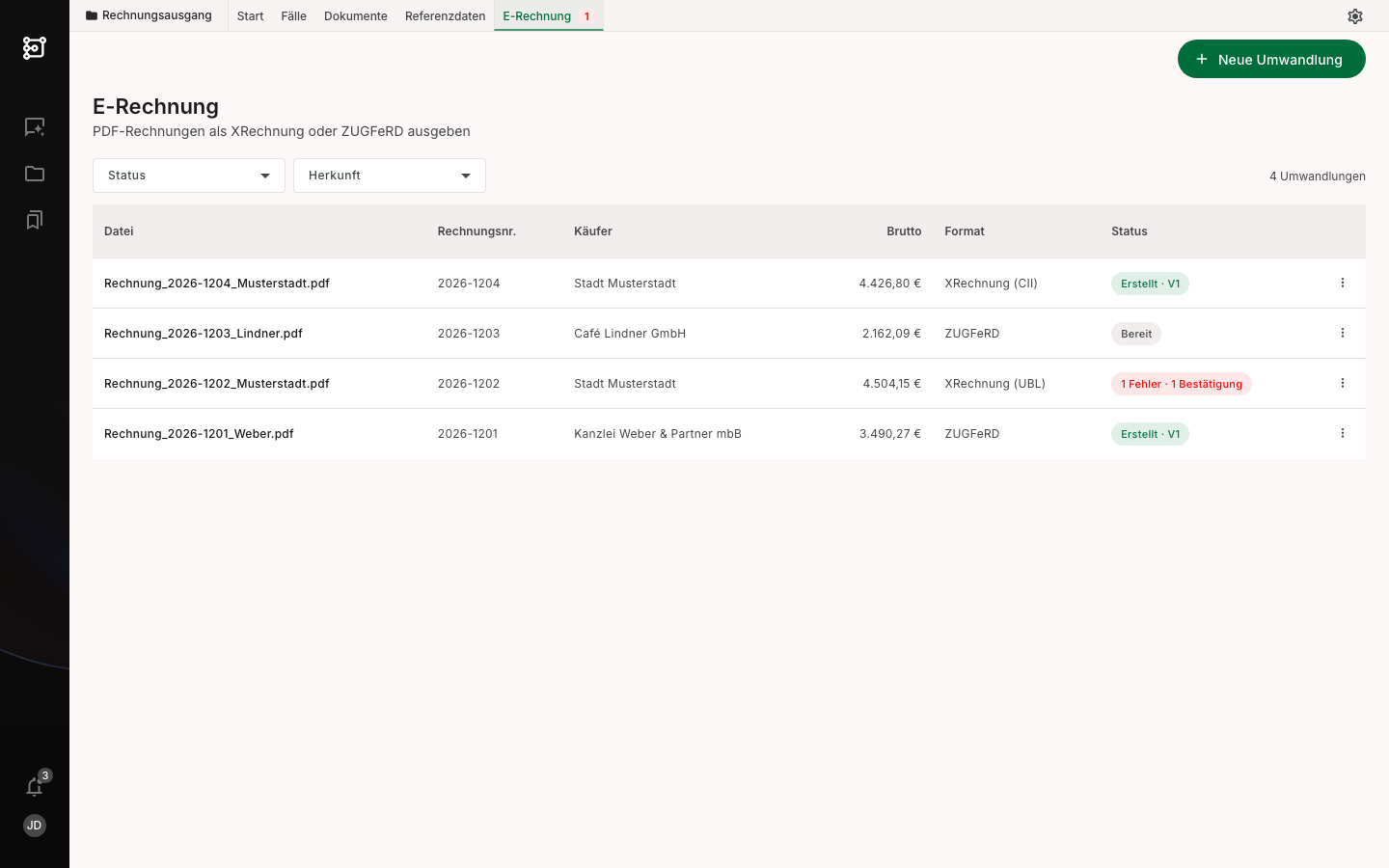
- Öffnen Sie Ihr Projekt und klicken Sie in der Projektnavigation auf E-Rechnung. Die Liste aller Umwandlungen wird angezeigt. Der Zähler an der Navigation zeigt, wie viele Umwandlungen noch Ihre Aufmerksamkeit brauchen.
-
Klicken Sie auf Neue Umwandlung.
-
Wählen Sie rechts unter Wohin geht die Rechnung? den Empfänger: Unternehmen oder Öffentlicher Auftraggeber. Die Grafik zeigt den Weg der Rechnung und das passende Format: ZUGFeRD für Unternehmen, XRechnung für Behörden. Ein anderes Format wählen Sie über Auch möglich. Sie können es später noch ändern.
-
Ziehen Sie die PDF-Rechnung auf die Fläche links (PDF-Rechnung hierher ziehen) oder klicken Sie auf Datei auswählen. Unter der Schaltfläche steht, mit welchem Format es weitergeht. Liegt die PDF schon im Projekt, klicken Sie in derselben Fläche auf PDF aus dem Projekt wählen …, suchen Sie nach Name oder Rechnungsnummer und klicken Sie auf Auswählen. feld.ai liest die Rechnung. Neben der PDF zeigt eine Fortschrittsanzeige die Schritte Lesen, Auslesen und Prüfen. Die Dauer hängt von Umfang und Qualität der PDF ab.
Brauchen Sie die Umwandlung nicht mehr, klicken Sie während des Lesens auf Umwandlung abbrechen. Die PDF bleibt im Projekt.
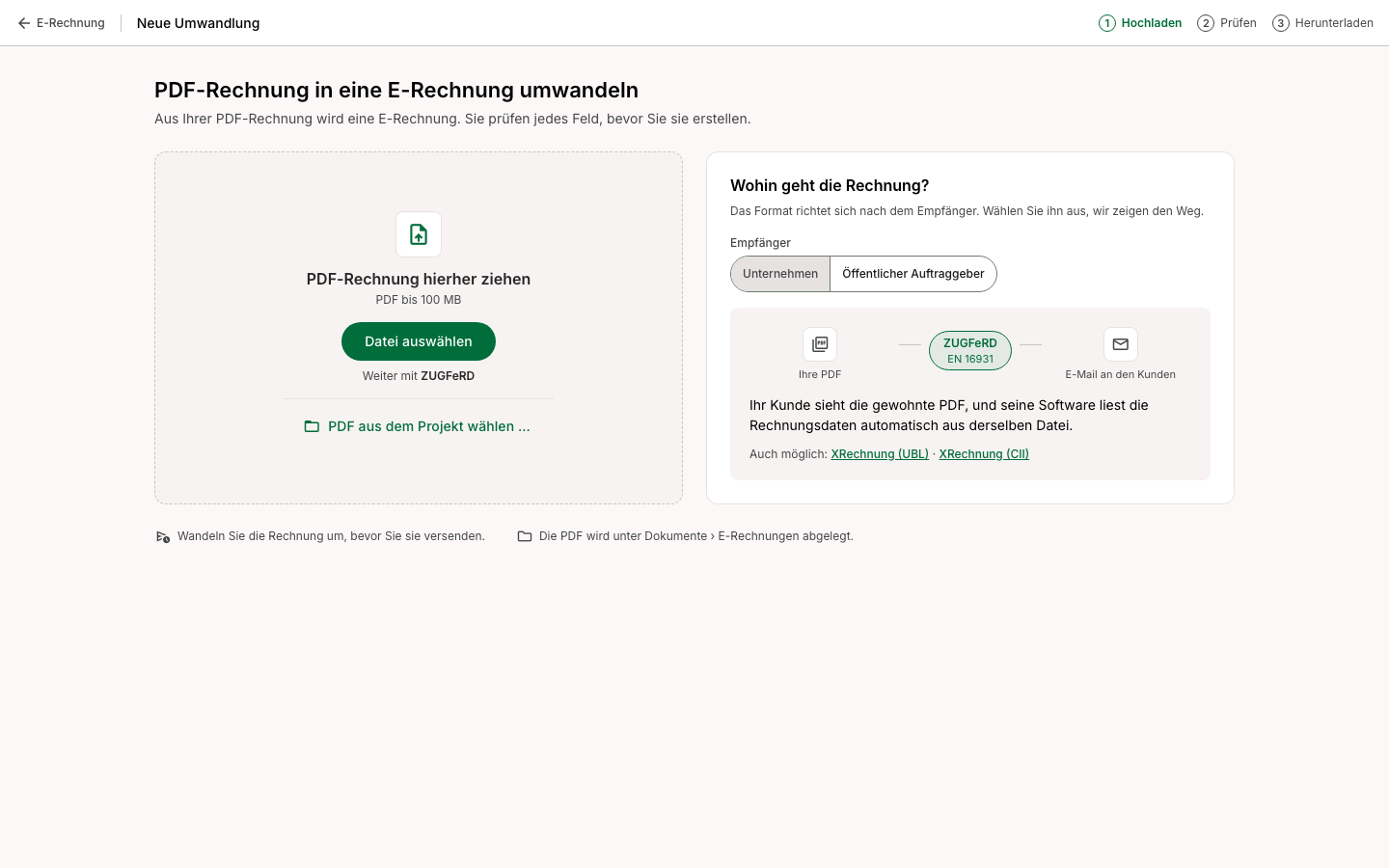
Hochgeladene PDFs legt feld.ai im Ordner E-Rechnungen ab. Eine PDF, die Sie aus dem Projekt wählen, bleibt, wo sie ist. Hat sie schon eine Umwandlung, öffnet feld.ai diese, statt eine zweite anzulegen.
Tipp: In Dokumente finden Sie bei PDFs im Menü den Eintrag Als E-Rechnung ausgeben. Er startet dieselbe Umwandlung.
2. Daten prüfen und korrigieren
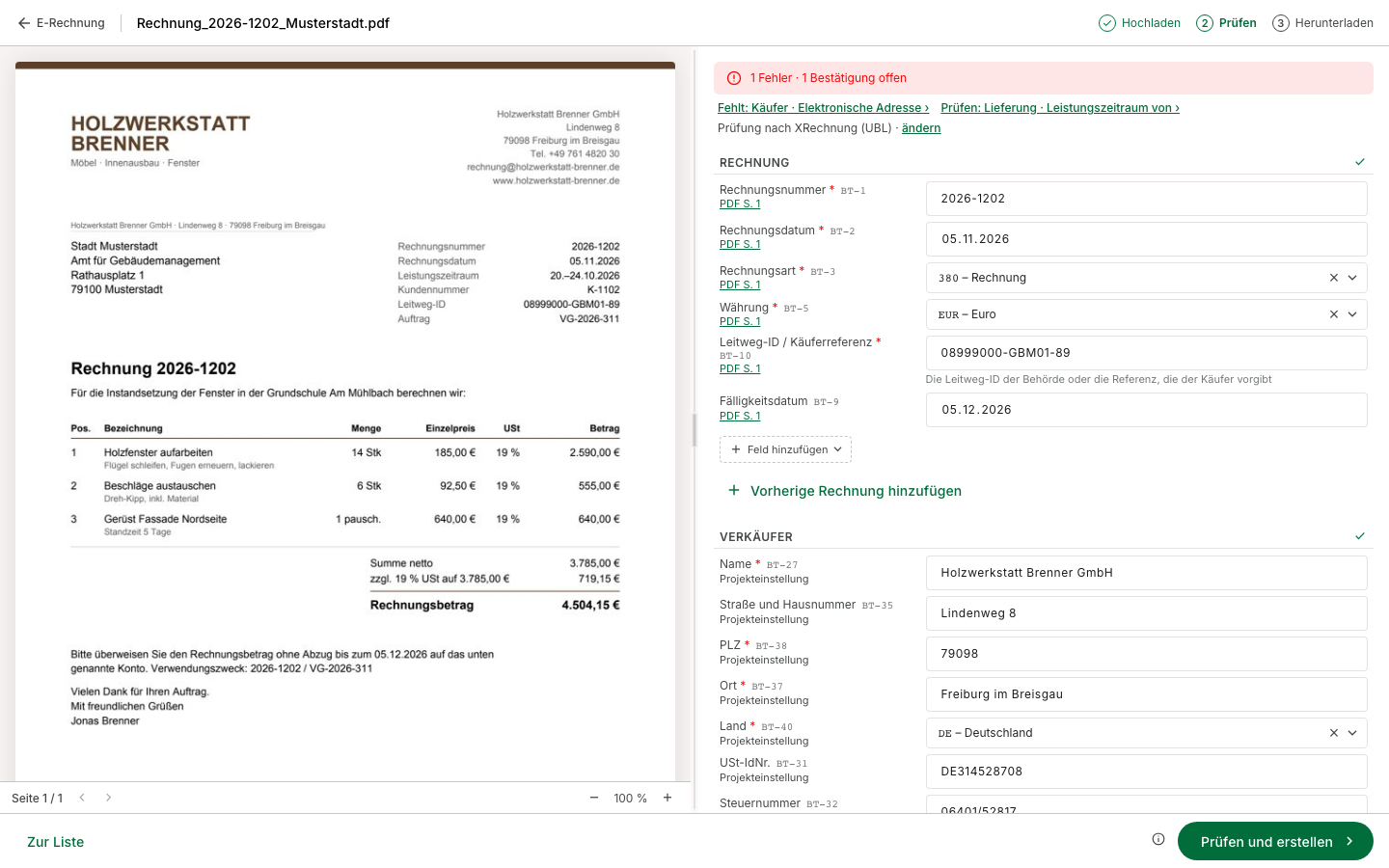
Links sehen Sie die PDF, rechts die ausgelesenen Felder. Beide Bereiche sind gleich breit; die Trennlinie dazwischen können Sie verschieben. Die Felder sind gegliedert nach Rechnung, Verkäufer, Käufer, Lieferung, Zahlung, Positionen, Nachlässe & Zuschläge, Steuer, Summen und Anmerkungen.
Jedes Feld ist eine Zeile: links die Bezeichnung mit der BT-Nummer als kleine graue Marke, rechts die Eingabe. Unter der Bezeichnung steht die Herkunft des Werts, zum Beispiel PDF S. 1 oder Projekteinstellung. Ein Klick auf PDF S. 1 markiert die Stelle in der PDF. Gibt es zu einem Feld eine Erläuterung, steht sie als kurze graue Zeile unter der Eingabe.
-
Lesen Sie das Banner über den Feldern. Es nennt, was noch offen ist, und springt mit einem Klick zum jeweiligen Feld.
-
Beheben Sie jeden Fehler. Fehlt zum Beispiel die Leitweg-ID, tragen Sie sie ein. Bei einem berechneten Wert klicken Sie auf Übernehmen; mit Alle berechneten Werte übernehmen setzen Sie mehrere auf einmal.
-
Erledigen Sie jede offene Bestätigung. Eine Bestätigung wird verlangt, wenn feld.ai einen Wert nicht in der PDF gefunden hat. Vergleichen Sie ihn mit der PDF und klicken Sie auf Bestätigen (Strg+Enter).
-
Ändern Sie falsch gelesene Werte direkt im Feld. Mit Zurücksetzen stellen Sie den ausgelesenen Wert wieder her. Optionale Felder blenden Sie über Feld hinzufügen im jeweiligen Abschnitt ein: Suchen Sie in der Liste nach Name oder BT-Nummer und wählen Sie das Feld. Das Feld erscheint im Abschnitt, der Cursor steht darin.
-
Prüfen Sie die Positionen. Jede Position ist eine Zeile mit Bezeichnung, Menge, Einzelpreis netto, USt % und Netto. Ein Klick auf die Zeile (Pfeil links) öffnet die Position. Dort bearbeiten Sie alle ihre Felder, ergänzen weitere über Feld hinzufügen und pflegen die Nachlässe und Zuschläge der Position. Position hinzufügen legt eine neue Position an und öffnet sie; das Papierkorb-Symbol löscht eine Position. Ab zwei Positionen setzen Sie über Massenbearbeitung Einheit oder Steuersatz für alle Positionen. Ihre Änderungen werden automatisch gespeichert.
-
Klicken Sie bei Bedarf im Banner auf ändern, um das Format zu wechseln. Das Banner zeigt dann, was das neue Format zusätzlich verlangt.
So sind die Eingaben aufgebaut:
- Auswahllisten: Felder wie Rechnungsart, Währung, Land, Einheit, USt-Kategorie und Zahlungsart zeigen Code und Name, zum Beispiel „380 – Rechnung". Oben in der Liste steht ein Suchfeld. Ein Haken markiert den gewählten Eintrag, das × entfernt den Wert.
- Code außerhalb der Liste: Tippen Sie den Code in die Suche und klicken Sie auf Diesen Code verwenden. Am Feld steht dann ein Hinweis, den Code zu prüfen.
- Elektronische Adresse: Die Art, zum Beispiel „E-Mail-Adresse (EM)", wählen Sie links neben der Adresse in derselben Zeile. Tippen Sie eine E-Mail-Adresse in das leere Feld, setzt feld.ai die Art auf E-Mail. Ist die Kontakt-E-Mail bekannt und die Adresse leer, füllt die Schaltfläche … als elektronische Adresse verwenden Adresse und Art aus.
- Nachlässe & Zuschläge: Jeder Nachlass und jeder Zuschlag ist eine eigene Karte. Mit dem Umschalter Nachlass / Zuschlag in der Karte ändern Sie die Art. Neue Karten legen Sie mit Nachlass hinzufügen oder Zuschlag hinzufügen an.
- Steuer: Die Tabelle zeigt je Zeile USt-Kategorie, USt %, Bemessungsgrundlage und Steuerbetrag, darunter die Zeile Summe.
Sind alle Fehler behoben und alle Werte bestätigt, meldet das Banner: „Keine offenen Punkte. Die E-Rechnung kann erstellt werden."
3. Erstellen und herunterladen
-
Klicken Sie auf Prüfen und erstellen. feld.ai erzeugt die Datei und prüft sie mit dem amtlichen Validator. Die Fortschrittsanzeige zeigt die Schritte Schreiben, Validieren, bei ZUGFeRD PDF/A, und Speichern.
-
Klicken Sie auf Herunterladen. Sie erhalten die XML-Datei (XRechnung) oder die PDF mit eingebetteten Daten (ZUGFeRD).
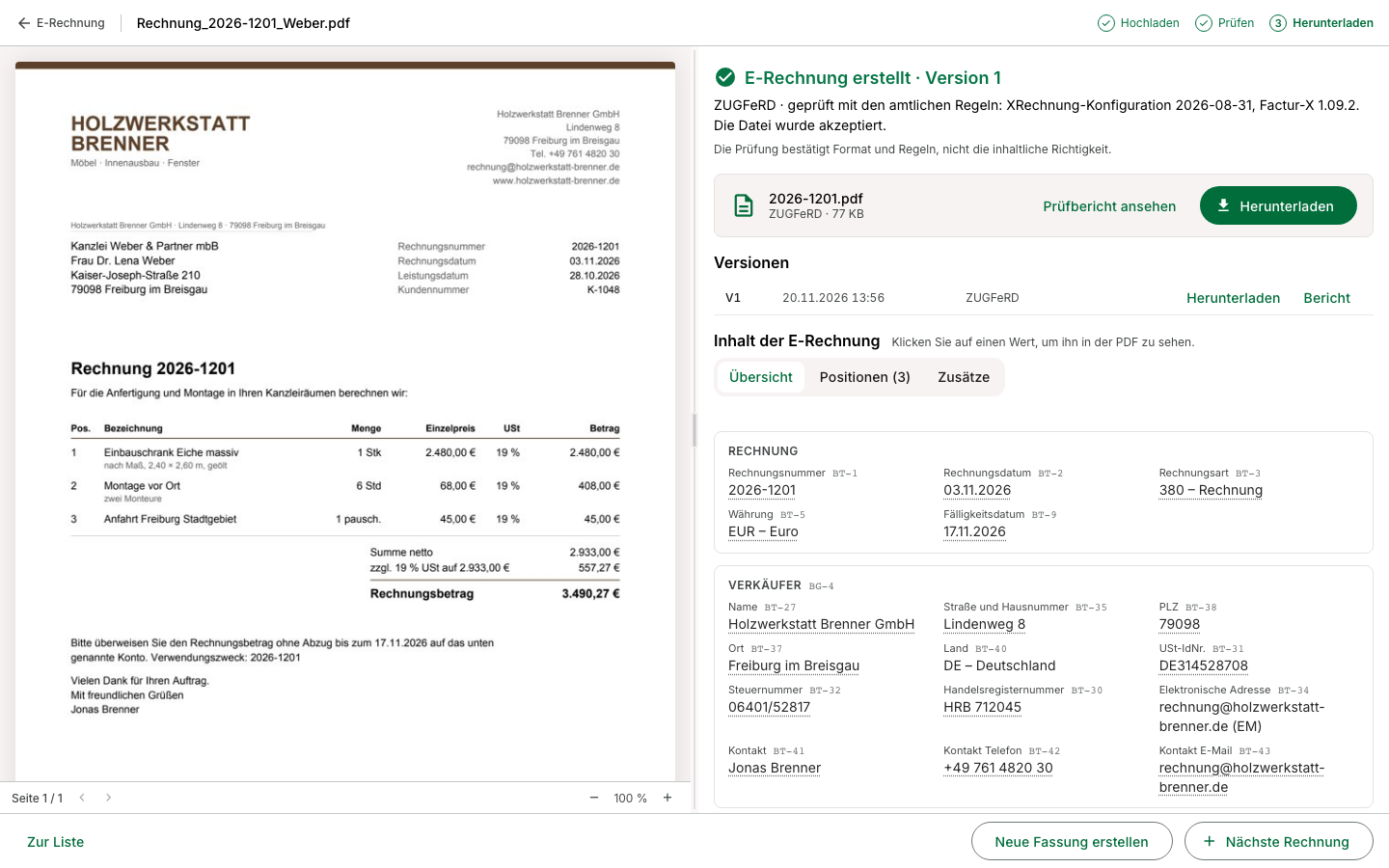
Die Zeile unter E-Rechnung erstellt nennt das Format und die amtlichen Regeln samt Version, mit denen die Datei geprüft wurde. Hinweise, die eine erstellte Datei trägt, stehen direkt darunter.
Die PDF bleibt links stehen, rechts finden Sie außerdem:
- Prüfbericht ansehen neben Herunterladen zeigt den Bericht des Validators.
- Versionen listet alle erstellten Fassungen mit Datum und Format. Jede bleibt herunterladbar.
- Neue Fassung erstellen unten in der Leiste, siehe Neue Version statt Änderung.
Inhalt der E-Rechnung zeigt schreibgeschützt alles, was die E-Rechnung enthält, mit den BT-Nummern. Die Angaben verteilen sich auf die Reiter Übersicht, Positionen und Zusätze. Ein Klick auf einen unterstrichenen Wert markiert seine Stelle in der PDF.
Lehnt der Validator die Datei ab, kehren Sie zur Prüfung zurück. Dort stehen die Befunde an den betroffenen Feldern.
Formate im Überblick
| Format | Besteht aus | Wann wählen |
|---|---|---|
| XRechnung (UBL) | XML-Datei | Rechnungen an Behörden. Verlangt Leitweg-ID, elektronische Adressen und einen Verkäuferkontakt. |
| XRechnung (CII) | XML-Datei | Wie UBL, in der anderen Syntax. Nehmen Sie die, die Ihr Empfänger verlangt. |
| ZUGFeRD | Ihre PDF mit eingebetteten Rechnungsdaten | Rechnungen an Unternehmen. Der Empfänger sieht die gewohnte PDF und kann die Daten automatisch einlesen. |
Tipp: Wenn Ihnen der Empfänger keine Vorgabe macht: Behörde als Empfänger bedeutet XRechnung, Unternehmen meist ZUGFeRD.
Verkäuferdaten hinterlegen
Klicken Sie rechts in der Projektnavigation auf das Zahnrad (Einstellungen) und dann auf E-Rechnung. Dort hinterlegen Sie einmal die Angaben, die auf jeder Ihrer Rechnungen gleich sind:
- Standardformat
- Verkäufer: Name, Adresse, USt-IdNr., Steuernummer, Handelsregister
- Kontakt: Name, Telefon, E-Mail
- Elektronische Adresse, zum Beispiel die E-Mail-Adresse
- Bankverbindungen, die IBAN wird beim Eingeben geprüft
- Standard-Zahlungsart
- Hinweise zum Auslesen, siehe unten
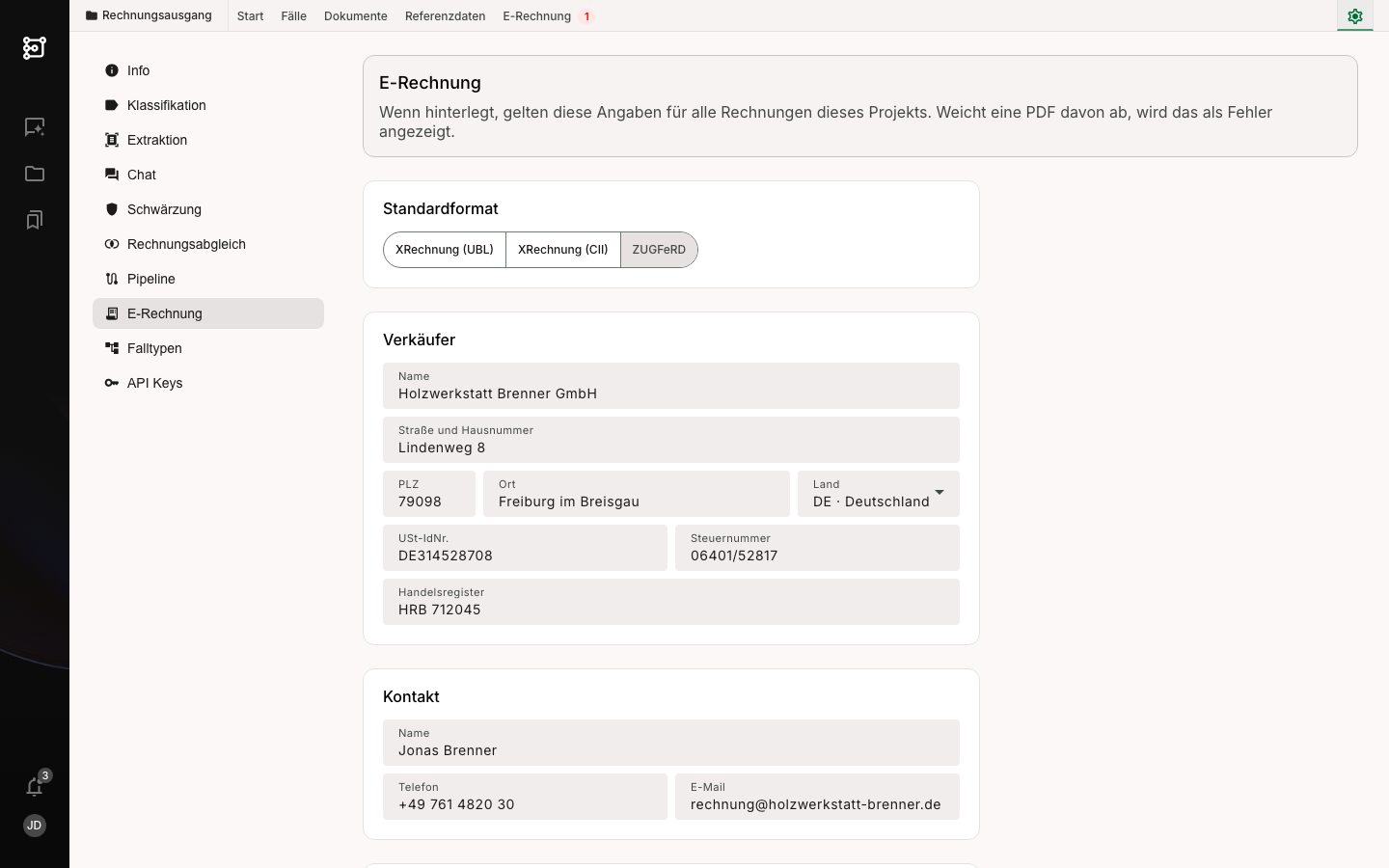
Klicken Sie auf Speichern. Eine Zusammenfassung zeigt vorab, welche Angaben XRechnung noch benötigt. Sie können auch unvollständig speichern; fehlende Angaben fragt feld.ai dann bei jeder Rechnung ab.
Diese Angaben haben Vorrang vor der PDF. Zeigt die PDF eine andere USt-IdNr. oder IBAN, kennzeichnet feld.ai das als Fehler.
Offene Umwandlungen übernehmen geänderte Einstellungen nicht von selbst. In der Prüfung erscheint Projekteinstellung geändert · übernehmen.
Hinweise zum Auslesen
Unter Hinweise zum Auslesen beschreiben Sie in eigenen Worten, was feld.ai beim Lesen Ihrer Rechnungen beachten soll, zum Beispiel: „Bei Rechnungen der Muster GmbH steht die Bestellnummer unter dem Titel und beginnt mit BE-." Schreiben Sie dazu, wann ein Hinweis gilt. Erlaubt sind bis zu 10.000 Zeichen.
Die Hinweise gelten für neue Umwandlungen dieses Projekts. Sie können keine gedruckten Beträge ändern und keine Prüfung umgehen.
Gut zu wissen
Neue Version statt Änderung
Eine erstellte Version ist endgültig. Für Änderungen klicken Sie auf Neue Fassung erstellen. Die frühere Version bleibt erhalten und herunterladbar. Auch einen Formatwechsel nach dem Erstellen machen Sie so.
Achtung: Haben Sie die Rechnung schon versendet, erstellen Sie statt einer neuen Fassung eine Rechnungskorrektur.
Abweichungen von der PDF und ZUGFeRD
Eine ZUGFeRD-Datei enthält die PDF und die Daten. Beide müssen dasselbe zeigen. Ändern Sie deshalb eine Pflichtangabe nach § 14 UStG, also Betrag, Steuersatz, Beteiligte, Rechnungsnummer, Datum oder Leistungsbeschreibung, sperrt feld.ai ZUGFeRD. Das Banner nennt den Unterschied und bietet drei Wege an:
- Als XRechnung erstellen: eine XML-Datei hat keine sichtbare PDF, die abweichen könnte.
- Wert zurücksetzen: Sie kehren zum Wert der PDF zurück.
- Quell-PDF korrigieren und neu hochladen.
Korrigieren Sie dagegen einen Lesefehler, den die PDF selbst bestätigt, etwa eine falsch gelesene Ziffer, sperrt das ZUGFeRD nicht. Der Wert trägt dann den Vermerk Lesefehler korrigiert.
ZUGFeRD ist außerdem nicht möglich, wenn die PDF verschlüsselt, signiert oder nicht lesbar ist oder schon Rechnungsdaten enthält. XRechnung funktioniert in diesen Fällen.
Lässt sich bei einer ZUGFeRD-Datei nicht bestätigen, dass die PDF dem Standard PDF/A-3b entspricht, erstellt feld.ai sie trotzdem und weist darauf hin. Die Rechnungsdaten sind gültig; Prüfprogramme können eine Warnung zur PDF zeigen.
Was feld.ai prüft
feld.ai prüft jede Datei mit den amtlichen Regeln: für XRechnung mit der Prüfkonfiguration der KoSIT, für ZUGFeRD zusätzlich mit den Factur-X-Regeln. Außerdem prüft feld.ai die Vollständigkeit der Pflichtangaben nach § 14 UStG. Die Prüfung bestätigt Format und Regeln, nicht die inhaltliche Richtigkeit. Kontrollieren Sie die Beträge und Parteien deshalb selbst.
Grenzen
feld.ai wandelt nicht um:
- PDFs mit mehr als 30 Seiten,
- PDFs mit mehreren Rechnungen. Teilen Sie die PDF vorher, siehe Dokumente teilen,
- Dokumente, die keine Rechnung, Gutschrift oder Rechnungskorrektur sind, zum Beispiel Abschlags- und Schlussrechnungen,
- PDFs, die nicht lesbar sind, etwa weil sie passwortgeschützt sind.
In diesen Fällen zeigt die Umwandlung den Status Fehlgeschlagen mit dem Grund. Für lesbare PDFs können Sie in der Liste Erneut versuchen.
Doppelte Rechnungsnummer und Löschen
Hat eine weitere Umwandlung im Projekt dieselbe Rechnungsnummer, steht in der Liste ein Warnzeichen an der Datei. Über das Zeilenmenü verwerfen Sie eine Umwandlung mit Umwandlung verwerfen; die PDF bleibt im Projekt.
Löschen Sie ein Dokument, löschen Sie auch seine E-Rechnungen. Erstellte Dateien und Prüfberichte lassen sich danach nicht mehr herunterladen. Laden Sie sie vorher herunter.
Mehrere Personen arbeiten gleichzeitig
Hat jemand die Umwandlung inzwischen geändert, zum Beispiel in einem anderen Tab, erscheint Inzwischen geändert. Klicken Sie auf Neu laden und tragen Sie die aufgelisteten, nicht gespeicherten Eingaben erneut ein.